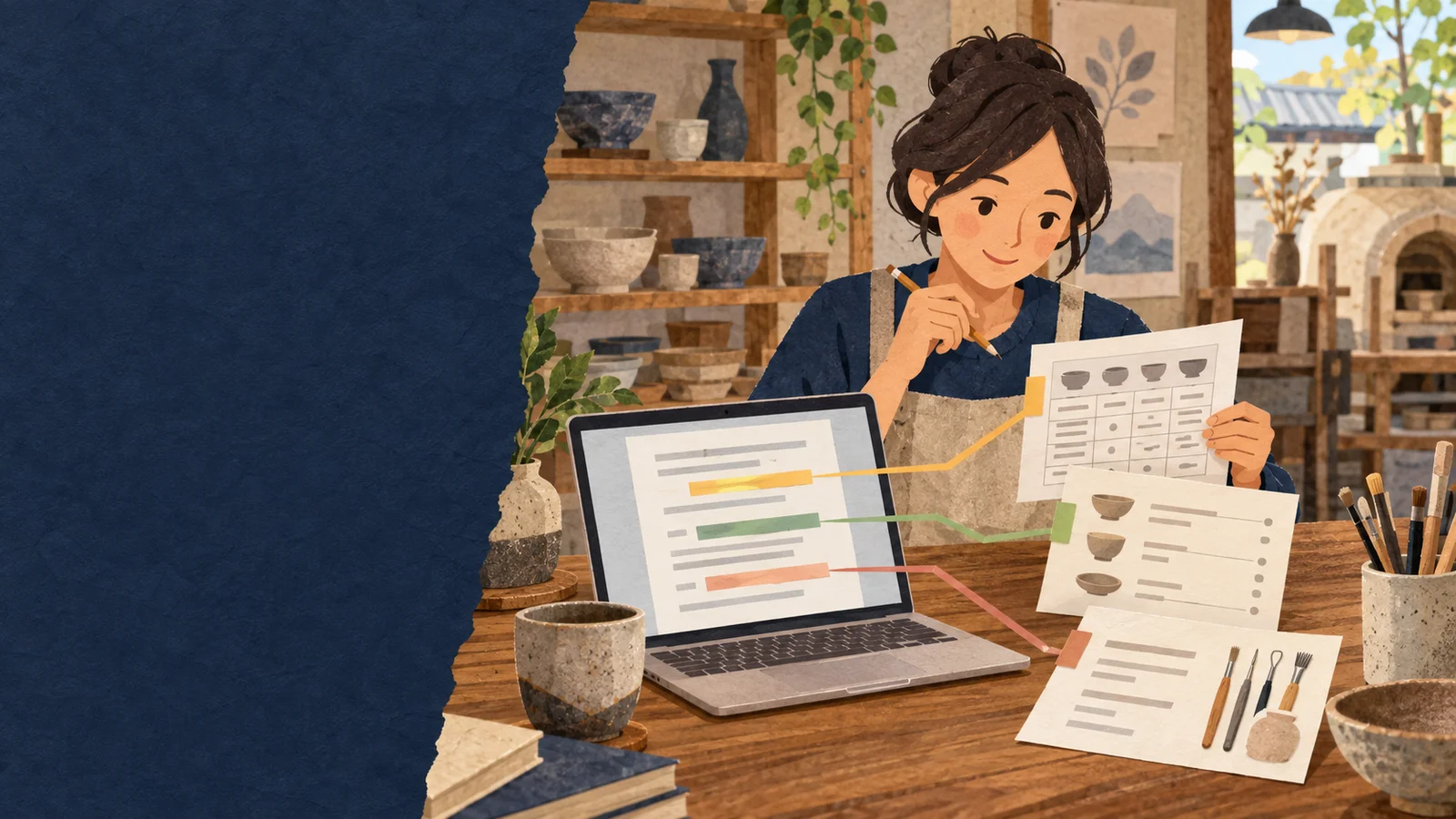
資料はあるのに案内文が書けない。Gemini NotebookをGoogleドキュメントの参照元にする新機能と、元資料の選別、短い下書き、引用と数字の照合という3手を紹介します。
佐広報・佐藤さん AIとホームページ制作のヒント
この記事でわかること
- Notebookの資料をDocsの参照元にできます
- 最初は一つの案内文だけを下書きにします
- 引用・日付・料金を原本と照合してから公開します
体験教室の日程表、料金表、持ち物のメモ。必要な資料はそろっているのに、ホームページに載せる案内文を作ろうとすると、何度もファイルを開き直してしまう。
店舗や小さな会社では、文章を書くことより「正しい情報を集め直すこと」に時間がかかりがちです。先に結論をお伝えすると、Gemini NotebookとGoogleドキュメントの連携は、整理した資料を使って下書きを作る入口になります。
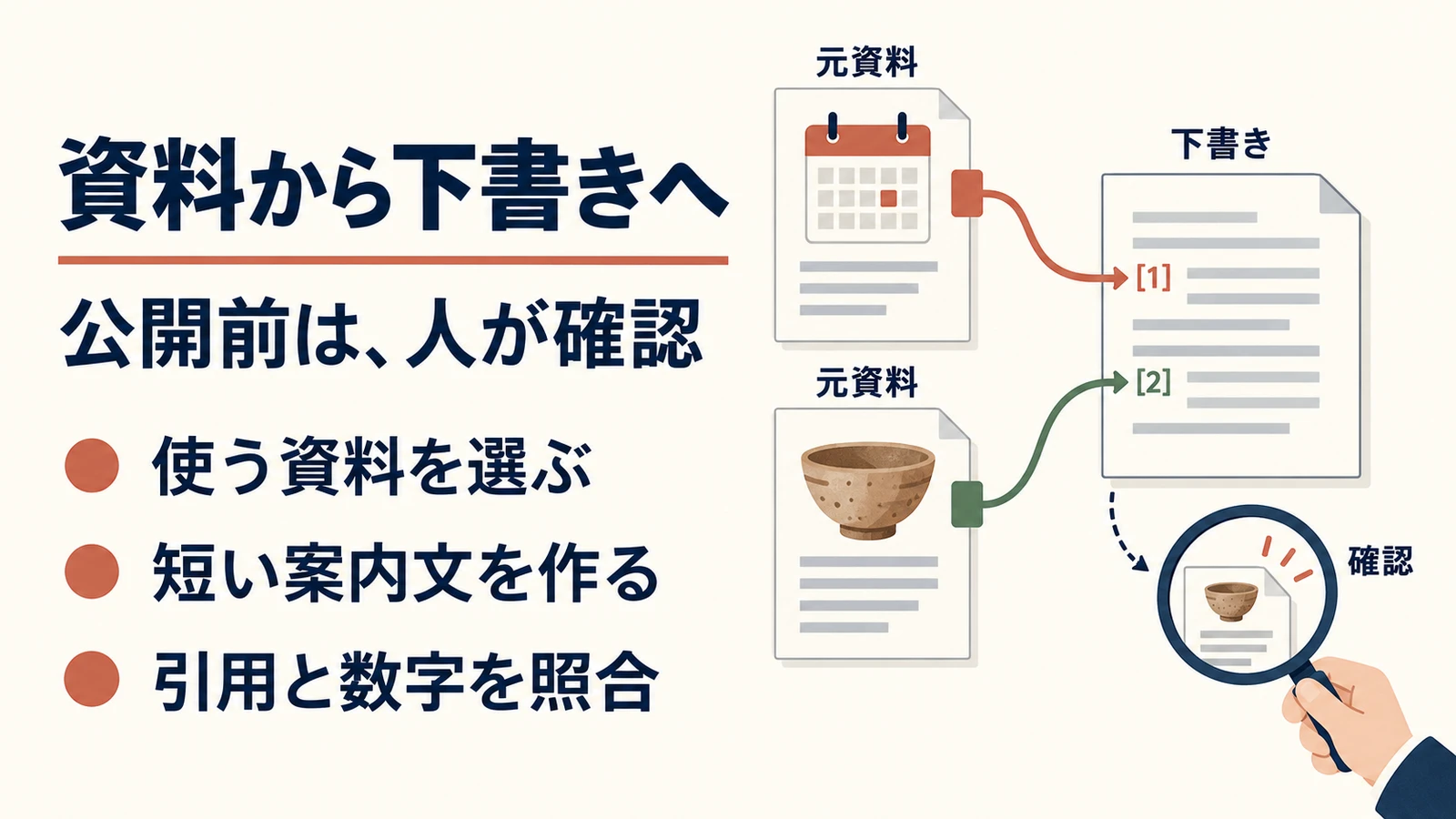
ただし、引用が付くことと、そのまま公開してよいことは別です。使う資料を選び、短く作り、数字と引用を人が照合する。
この順番から始めましょう。
資料を集め直さず、書く画面から参照できます
Notebookで整理した資料を、Docsの文章作成につなげる機能です。
- 1使う資料承認済みの日程・料金・持ち物
- 2分けておく資料旧料金・検討中の案・顧客名簿
Googleは2026年9月23日、Gemini NotebookをGoogleドキュメントの参照元として使える機能を発表しました。Docsのサイドパネルや下部バーで「@」を入力してNotebookを指定すると、その資料に基づく下書きを作り、文中の引用から根拠を確認できると説明しています。
以前からあるメモの書き出しとは、利用場面を分けて考えると分かりやすくなります。今回は、書く側のDocsから、整理済みのNotebookを指定して文章を依頼する流れです。
Notebookを作っただけでホームページへ掲載されたり、既存の案内文が自動更新されたりする仕組みではありません。Googleの一般向けヘルプでも、参照資料の指定、生成後の出典確認、追加指示による調整を案内しています。
まずはパソコンで短い文書を作り、どの資料が使われたかを追える状態にするのが現実的です。
教室の案内なら「決まったこと」だけを材料にします
古い案や未確定事項を混ぜないことが、下書きの土台になります。
たとえば陶芸教室の体験会を知らせる場合、承認済みの日程、現在の料金、持ち物、申し込み方法を資料にします。これは使い方を考えるための架空の例で、導入効果を測定した事例ではありません。
資料を一冊の確認用ファイルにまとめてから担当者へ渡すように、AIにも何を根拠にしてよいかを絞ります。旧料金のチラシと新料金の表が同居していると、読み手が見ても迷います。
まず適用日を確認し、使わない資料を分けましょう。「キャンセル条件は調整中」のような事項は、決定済みの情報と区別します。
空欄をもっともらしい文章で埋めてもらう必要はありません。事業への効果は、文字数を増やすことより、担当者が根拠へ戻りやすくなることです。
別のスタッフが確認するときも、完成文だけでなく元資料を一緒に渡せます。準備時間が減るかどうかは、下書きと確認にかかった時間を実際に記録して判断してください。
資料を選ぶ・短く作る・照合するの3手で試します
最初の対象は、一つのお知らせ、一つの読み手に絞ります。
- 1引用先その文の根拠になっている?
- 2数字日付・料金・締め切りは一致?
- 3空欄不明点を勝手に補っていない?
- 4担当者最後に誰が公開を判断する?
一つ目は、公開してよい最新資料を選ぶことです。氏名や連絡先の入った申込者名簿は使わず、公開用の日程表や自社の案内だけで試します。
資料の所有者と更新日を確認し、Notebook内に古い版が残っていないかも見ます。二つ目は、Docsで対象のNotebookを参照し、短い案内文を依頼することです。
「初めて参加する方に向けた体験会の案内を300字程度で。日程・料金・持ち物・申し込み方法を含め、資料にないことは要確認として残してください」のように、読者と目的を具体的にします。
これは指示例であり、必ず正確な結果になる保証ではありません。三つ目は、引用先を開き、文章の内容と一致するか確かめることです。
特に日付と曜日、税込・税別、対象年齢、申し込み締め切りを原本と照合します。文書に引用が付いていても、その引用が条件全体を裏付けているとは限りません。
分からない箇所は再生成を繰り返す前に、元資料の担当者へ確認します。確認後にホームページ用の文章へ整え、最後に掲載担当者が公開します。
下書きから公開までを一気につなげず、この確認地点を残してください。
契約と設定を確認し、機密資料は後回しにします
全アカウントで同じように使えると考えず、利用条件を確かめます。
公式発表には、Business Standard/Plus、Enterprise Standard/Plus、Google AI Pro/Ultraなどの対象プランが記載されています。組織では管理者側のGemini設定、利用者側ではWorkspaceのスマート機能が関係します。
表示されない場合は契約と管理者設定を確認し、業務用アカウントの制限を避けるために個人アカウントへ資料を移さないでください。また、Workspace内のGeminiと、別のAIサービスへ情報を渡す操作は分けて考えます。
Googleは利用サービスや参加プログラムに応じたデータの扱いを説明しています。「GoogleのAIだから全部同じ条件」と決めず、利用中の契約・サービスの説明を確認しましょう。
最初の試験では、自社が権利を持つ公開資料や架空の資料だけを使います。引用付きの下書きにも誤りや抜けは起こり得ます。
顧客情報、非公開の取引条件、他者の著作物を大量に投入することから始めない、という小さなルールが役立ちます。
まず一つのお知らせで、根拠へ戻れるか確かめませんか
資料から下書きへの移動を減らしても、確認する責任は残ります。
Gemini NotebookとDocsの連携は、資料整理と文章作成をつなぐ選択肢です。大切なのは、速く完成したように見せることではなく、担当者が引用と原本を確認し、納得して公開できる状態にすることです。
最初の一件では、どこを書き直したか、何の情報が資料に足りなかったかを短く残します。その記録が、次の案内文や資料の整備に役立ちます。
noticaでは、地域の事業者が続けやすい情報整理とホームページ更新をお手伝いしています。まず試すなら、どのお知らせと元資料を一組にできそうでしょうか?