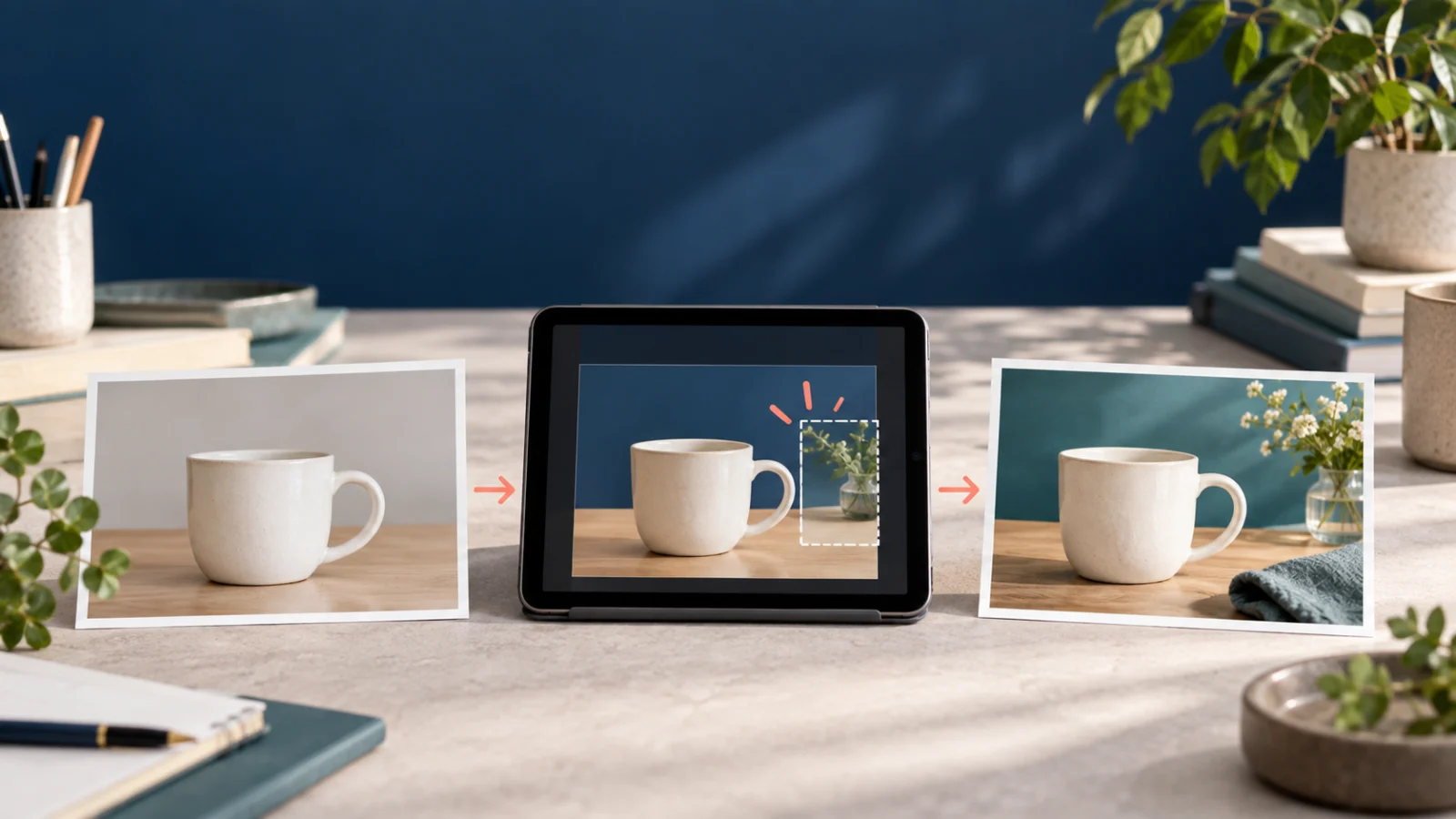
AIで作った販促画像を直すたび、商品や構図まで変わって困る。GPT Image 2.5の公式資料を踏まえ、変えない部分の固定、一度に一つの修正、公開前確認の3手を整理します。
佐広報・佐藤さん AIとホームページ制作のヒント
この記事でわかること
- 商品・構図・色・比率など、変えない部分を最初に短く指定します
- 背景、明るさ、配置などの修正は一度に一つだけ頼み、前後を比べます
- 公開前に権利、事実、スマホ表示を人が確認し、元画像も残します
販促画像の修正フロー
作り直しを減らす3手
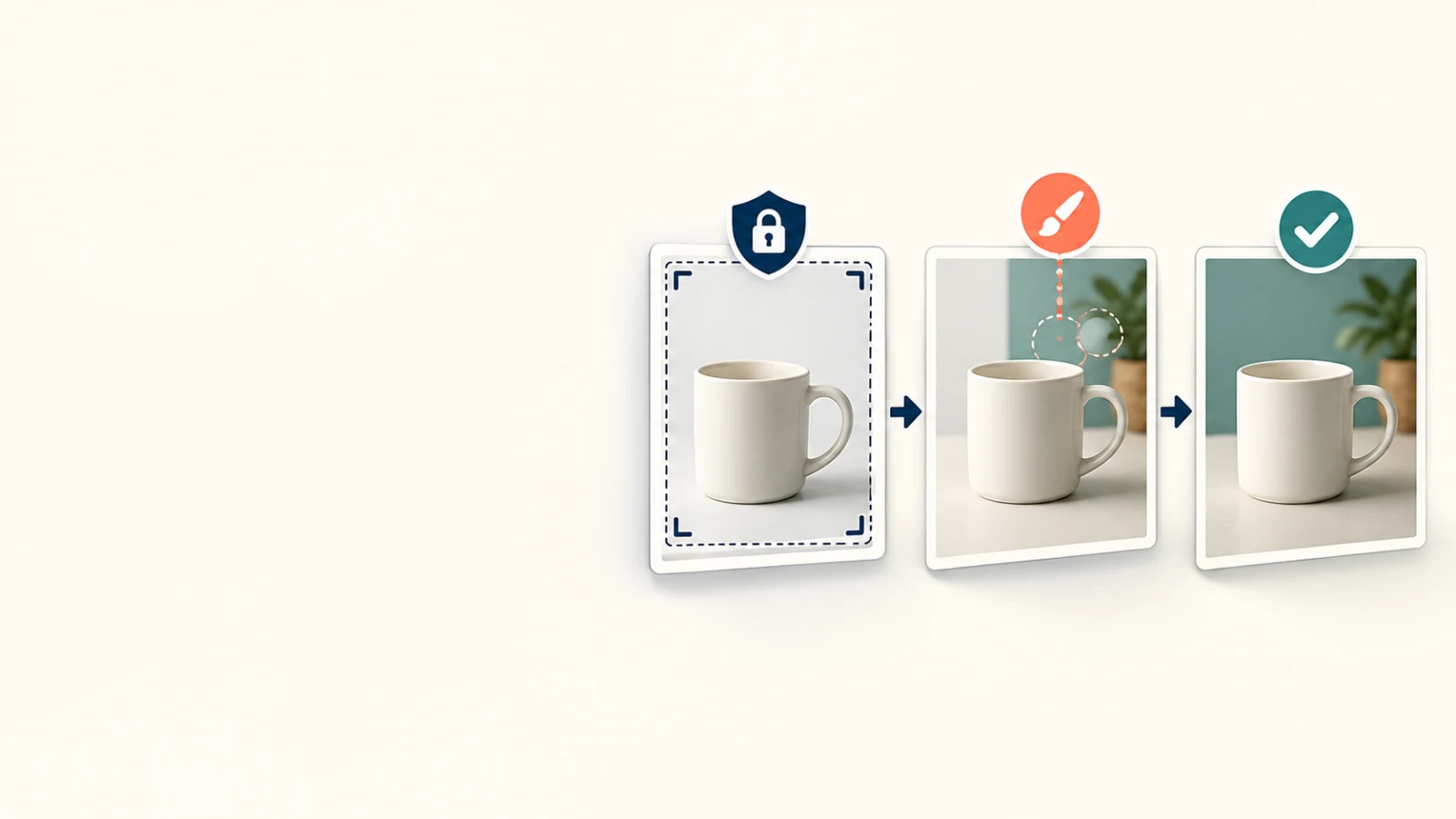
変えない部分を固定し、一度に一か所だけ修正し、公開前に権利・事実・表示を人が確認します。- 変えない部分を固定
- 一度に1か所だけ修正
- 公開前に人が確認
チラシやSNS画像をAIで作ったあと、『背景だけ変えたいのに商品まで変わった』『余白を直したら全体の雰囲気が崩れた』という経験はないでしょうか。生成が速くても、毎回ほぼ作り直しになると、確認の手間は減りません。
OpenAIの最新の開発者向け公式資料では、GPT Image 2.5のSunburstを高品質な画像生成・編集向け、Flareを高速な生成向けとして案内しています。特に編集では、対象を保ちながら指定部分だけを変えることや、複数回の修正で被写体の一貫性を保つことが重視されています。
先に知りたい結論は、機能が良くなっても『一度に全部直す』運用にしないことです。商品・構図・色・比率など変えない部分を先に固定し、修正は一度に一つ、最後は人が権利・事実・表示を確認します。
この三つを決めておくと、小さな店舗や会社でも安全に試しやすくなります。
画像生成は『全部作り直す』から『必要な所だけ直す』へ
部分編集と一貫性の改善は、販促画像の修正回数を抑える助けになります。
OpenAIの公式ガイドでは、GPT Image 2.5は画像の生成と編集に対応し、Sunburstは品質、Flareは速さを重視したモデルとして説明されています。編集では、元の被写体や構図を保ちながら、指定した対象だけを変える使い方が示されています。
店舗の告知画像なら、商品は残したまま背景色だけを変える、季節の小物だけを足す、余白だけを広げる、といった使い方が考えられます。品質や処理時間は画像、指示、利用環境で変わるため、特定の短縮率を前提にせず、自社の素材で試すことが大切です。
新しい編集機能は、作業を自動で正しく終わらせるものではなく、人が確認しやすい小さな修正へ分けるための道具と考えるのが現実的です。
販促画像では、速さより同じ商品を保てることが重要です
編集が速くても、商品や価格の確認が増えれば業務全体は短くなりません。
- 1全体を作り直す商品・構図・色・余白を毎回確認
- 2一部分だけ直す変えた一点と不変条件を確認
飲食店のメニュー、教室の募集、地域イベントの案内では、見た目の魅力だけでなく、実際の商品や日時、価格と合っていることが重要です。背景を少し明るくした結果、料理の量や器の形まで変われば、そのまま公開できません。
毎回ゼロから生成すると、商品、構図、色、余白をすべて見直す必要があります。部分修正を前提にすれば、見るべき差分を絞れます。
たとえば『右上に告知文を置く余白だけ広げる。商品、皿、光、縦横比は変えない』と指定し、元画像と横に並べて確認します。
変更点が一つなら、担当者以外の人も違いを見つけやすく、承認の説明も短くできます。
最初に『変えない部分』を短く固定します
残したい対象、構図、色、比率を四項目ほどに絞って先に書きます。
- 1変えない部分商品・構図・色・比率
- 2一点を指示背景か余白を一つ
- 3前後を比較同じ大きさで並べる
- 4公開前確認権利・事実・表示
一つ目の手は、編集前に不変条件を決めることです。『中央の商品と器の形』『カメラ位置』『ブランドで使う紺色』『横長16対9』のように、変えてはいけない点を四項目ほどに絞ります。
長い説明より、確認できる短い条件の方が担当者間で共有しやすくなります。元画像は上書きせず残し、ファイル名に日付や版を付けます。
色やロゴが重要な場合は、正式な素材を別に管理し、生成画像の中でロゴを作らせません。指示の最後に『上記以外は変更しない』と添えても、完全に固定されるとは限りません。
指示は保証ではなく、比較する基準です。修正後は不変条件を一つずつ見直します。
修正は一度に一つ。前後を並べて確認します
背景、明るさ、配置を同時に変えず、一回の編集で一つだけ頼みます。
二つ目の手は、一回の編集で一つだけ変えることです。背景色、明るさ、余白、飾りの追加を同時に頼むと、どの指示で意図しない変化が起きたか分かりにくくなります。
まず背景だけ、次に余白だけという順に進めます。確認するときは、新旧画像を同じ大きさで並べます。
商品形状、人数、指の数、影、反射、文字、価格、日付、縦横比を見ます。スマホの小さな一覧でも主題が分かるかも確認します。
期待と違った場合は、さらに曖昧な指示を重ねず、一つ前の良い版へ戻ります。修正履歴を短く残すと、次回の担当者も同じ失敗を避けやすくなります。
公開前は権利・事実・表示の3点を人が見ます
人物・ロゴ・商品情報と、画面上の崩れを人が最終確認します。
三つ目の手は、公開前確認を固定することです。権利では、実在人物に似た顔、他社ロゴ、既存キャラクター、許可のない写真や作品が入り込んでいないかを見ます。
事実では、商品形状、量、価格、日時、連絡先などが実物や正式情報と一致するかを確認します。表示では、PCだけでなくスマホ幅でも、主題が切れないか、読めない文字や不自然な手、影、反射がないかを見ます。
重要な文字は画像生成に任せず、デザイン画面やWeb側で正確に重ねる方が安全です。モデルが元画像を保ちやすくなっても、同一性や正確性が保証されるわけではありません。
生成結果を根拠に商品情報を変更せず、正式な素材と照合してから公開します。
まず一つの画像で、小さな修正から試します
変えない部分、修正単位、公開前確認を決めると、画像編集を業務に組み込みやすくなります。
GPT Image 2.5は、画像生成だけでなく、元の被写体を保ちながら指定部分を直す編集にも使えます。仕事で使うときは、変えない部分を固定し、一度に一つだけ直し、公開前に権利・事実・表示を人が確認します。
最初からすべての販促物を置き換える必要はありません。公開済みの一枚を複製し、背景色や余白など影響の小さい一点だけで試します。
作成時間だけでなく、確認回数とやり直しも記録すると、自社に合うか判断できます。noticaでは、店舗や小さな会社が迷わず続けられるAI活用と、公開前の確認手順を一緒に整理しています。
どの販促物から試すか迷う場合は、今使っている画像と確認項目から小さく設計できます。まず一枚だけ試すなら、どの画像の、どの部分を変えたいですか?