iOS 27に更新しても、新しいSiriの日本語機能がすぐ使えるとは限りません。端末、言語と提供時期、試す業務の3点を確認し、店舗や小さな会社が安全に導入する手順を整理します。
佐広報・佐藤さん AIとホームページ制作のヒント
この記事でわかること
- OSを更新しただけで全機能が使えるわけではなく、対応端末を先に確認します
- 新しいSiriの日本語対応は提供時期を公式案内で確認し、ベータ情報と分けます
- 顧客情報を含まない一つの業務で試し、結果と確認時間を記録します
iOSを更新したのに、紹介記事で見た新しいSiriの画面が出ない。スタッフの端末では使えるのに、自分の端末では設定項目が見つからない。
そんな戸惑いが起きやすくなっています。Appleは2026年9月14日にiOS 27を一般公開し、9月16日には開発者向けのiOS 27.2ベータを公開しました。
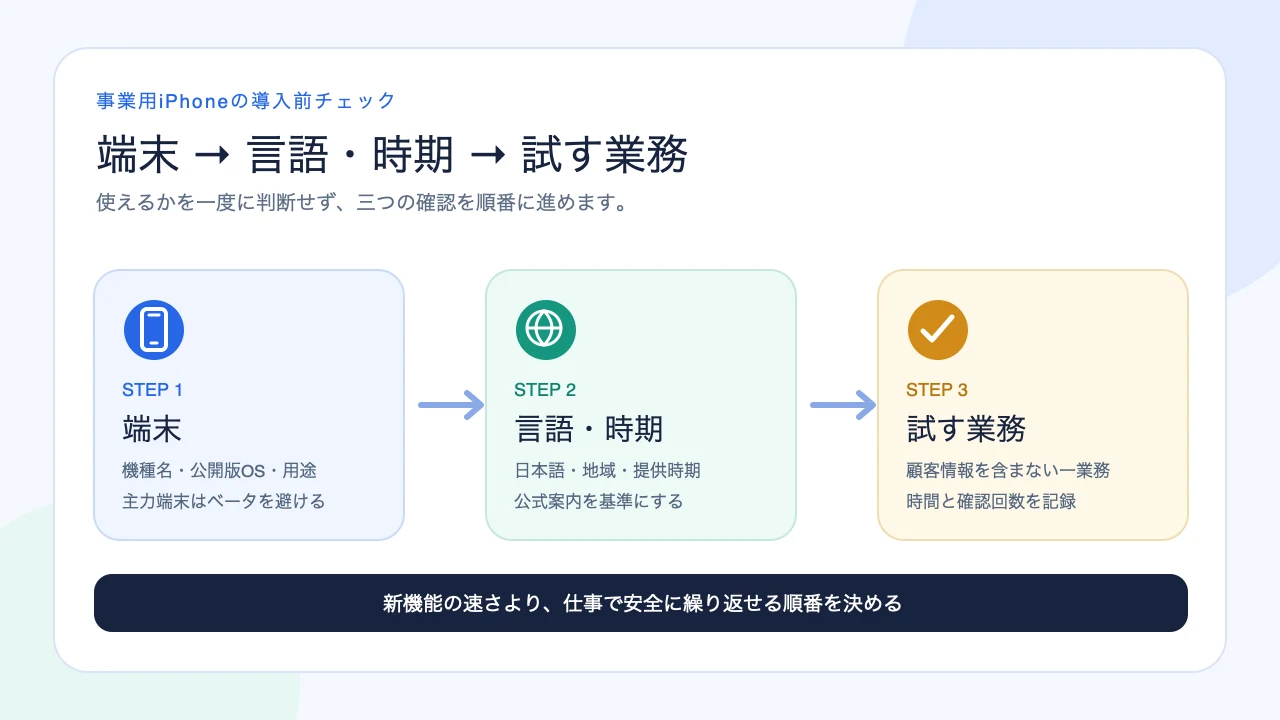
ただし、OSの更新、Apple Intelligenceの対応端末、Siriの対応言語、新機能の提供時期は同じ条件ではありません。先に知りたい結論は、仕事用iPhoneでは「対応端末か」「日本語で利用できる時期か」「どの業務を小さく試すか」を順番に確認することです。
ベータ版を主力端末に入れて確かめる必要はありません。公開版の案内を確認し、顧客情報を含まない業務から始める方が安全です。
iOS 27の公開とSiriの提供時期は分けて考えます
iOS 27へ更新できても、新しいSiriの日本語機能が同時に使えるとは限りません。
Appleは9月14日にiOS 27を一般公開しました。Apple Intelligenceを使ったアプリの機能も案内されています。
一方、Siriの新しいAI機能は英語からベータ提供が始まり、日本語、フランス語、韓国語、ポルトガル語、スペイン語は10月に予定されているとAppleの日本向け発表に記載されています。9月16日には開発者向けのiOS 27.2ベータも公開されました。
2026年10月14日の確認時点で、Appleの製品ページではSiri AIの日本語対応を「年内」と案内しています。9月14日の発表にある「10月」は発表時点の予定として読み、これだけで延期や提供開始を断定しないようにします。利用したい機能の対応条件と、端末に表示される案内を確認してください。
出典:Apple「Apple IntelligenceとSiri」(2026年10月14日確認)
ベータ版の存在と、日本語機能の一般提供は別の話です。ベータの画面や体験談を見ても、仕事用端末で同じ機能がすぐ使えると判断しないようにします。
確認するときは、Appleの日本向けOSページ、ニュースリリース、サポート情報を基準にし、端末の設定画面に表示される案内と合わせます。
便利さより先に、端末と運用の条件をそろえます
スタッフごとに端末や言語設定が違うと、同じ手順書でも画面がそろいません。
Apple Intelligenceは、iOS 27を動かせるすべてのiPhoneが対象ではありません。Appleのサポート情報では、iPhone 15 Pro、iPhone 15 Pro Max、iPhone 16以降など、対応端末が示されています。
古い端末を受付や撮影に使っている場合は、OSだけを更新してもAI機能が表示されないことがあります。店舗で予約内容を整理する、告知文の下書きを作る、調べものをまとめるといった使い方は考えられます。
ただし、担当者の端末だけで試し、あとから全員へ広げると、画面や使える機能の差が混乱につながります。まず端末一覧に機種、OS、用途、管理者を記録し、仕事の主力端末と検証用端末を分けます。
導入判断は機能紹介ではなく、自社の端末構成から始めます。
一つ目は、対応端末と公開版OSを確認します
機種名、現在のOS、用途を一覧にし、主力端末にはベータ版を入れません。
設定アプリの「一般」から機種名とソフトウェアバージョンを確認します。更新前にはバックアップ、業務アプリ、決済端末や周辺機器との互換性も見ます。
予約、連絡、決済に使う端末は、開発者向けや一般向けのベータ版で試さない方が安全です。試すなら、復旧できる検証用端末を一台用意し、公開版の範囲で始めます。
機能が表示されない場合は故障と決めつけず、まず対応機種、OS、地域、言語の条件を確認します。端末の更新日を全員でそろえる必要もありません。
業務アプリの動作確認ができた端末から、役割ごとに段階的に進めます。
二つ目は、日本語の提供時期を公式案内で確認します
端末の表示言語を日本語にしただけでは、予定中の機能が前倒しで使えるわけではありません。
- 1端末機種名・公開版OS・用途
- 2言語と時期日本語対応・地域・公式案内
- 3試す業務顧客情報を含まない一つの作業
SiriやApple Intelligenceは、端末の表示言語、Siriの言語、地域、機能の提供時期によって見え方が変わります。英語で先に提供された画面を、日本語設定の端末で同じように探しても表示されないことがあります。
社内の案内には「利用できる機能」「今後提供予定の機能」「ベータで確認されている内容」を分けて書きます。提供予定日は変更される可能性があるため、導入日を先に決めず、Appleの日本向け情報を確認してから手順書を更新します。
英語設定へ変えて無理に使うと、スタッフが内容を誤解するおそれがあります。業務で必要な日本語の確認ができるまで、今の手順を残します。
三つ目は、顧客情報を含まない一業務で試します
公開済み情報の要約や短い下書きから始め、時間と確認回数を記録します。
最初の試行は、公開済みの営業時間を短く案内する、一般的なイベント告知の下書きを作る、社内向けの確認項目を箇条書きにする、といった低リスクの業務にします。氏名、電話番号、予約内容、未公開の売上や契約情報は入力しません。
一回の試行で、準備時間、修正回数、最終確認にかかった時間を記録します。文章が速くできても、事実確認が増えたなら、業務全体では短縮できていません。
出力の誤りや抜けを見つけたら、人が直した内容もメモします。一人で一週間ほど試し、同じ品質で繰り返せるかを確認してから、次の担当者へ広げます。
公開版・対応条件・入力データを毎回確認します
新機能の速さより、端末、言語、データの三つをそろえることが先です。
iOS 27に更新しただけで、新しいSiriの日本語機能がすべて使えるわけではありません。端末、言語と提供時期、試す業務を順番に確認すれば、担当者ごとの違いを減らせます。
Appleは、一部の機能が地域や言語によって異なることや、利用回数の制限が適用される場合があることも案内しています。重要な文章や判断はAIだけで確定せず、元情報と照らして人が確認します。
顧客情報や機密情報の扱いは、自社のルールと利用条件に合わせます。noticaでは、地域の店舗や小さな会社が使う端末と業務を見ながら、AIを試す範囲と公開前確認を一緒に整理しています。
何から試すか迷う場合は、端末一覧と一日の作業から小さく決められます。