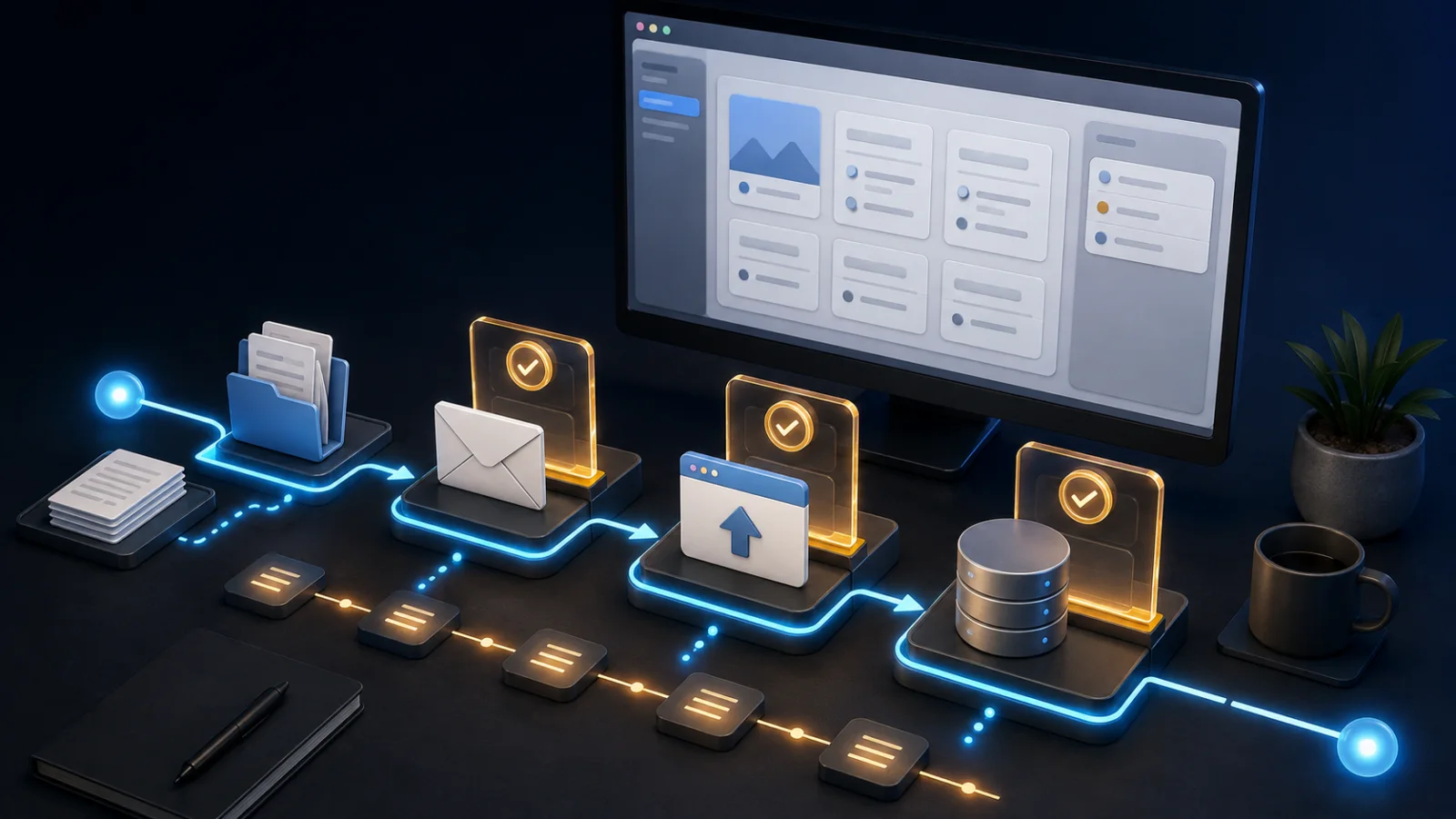
GPT-6 Astraの登場で、AIは文章を作るだけでなく、ブラウザや業務画面で作業を進める方向へ広がりました。地域の店舗や小さな会社が、読む範囲・許可する操作・人が確認する地点を決めて安全に試す方法を整理します。
佐広報・佐藤さん AIとホームページ制作のヒント
この記事でわかること
- 最初は公開情報の読み取りや下書きなど、外部を変更しない仕事に限定します
- 許可する操作は『読む・作る・更新する』のように動詞で決めます
- 送信・公開・削除・決済・権限変更の直前には、人の承認を置きます
AIにメール文や案内文を作ってもらうところまでは試せても、送信や顧客情報の更新まで任せてよいか迷う方は多いはずです。PCを操作できるAIは便利ですが、判断を曖昧にしたまま使うと、下書きの誤りがそのまま外部の変更につながります。
OpenAIは2026年9月3日、GPT-6 Astraを発表しました。公式説明では、ブラウザ操作、資料・表計算・プレゼン作成、複数段階の業務を進める能力が強化されています。
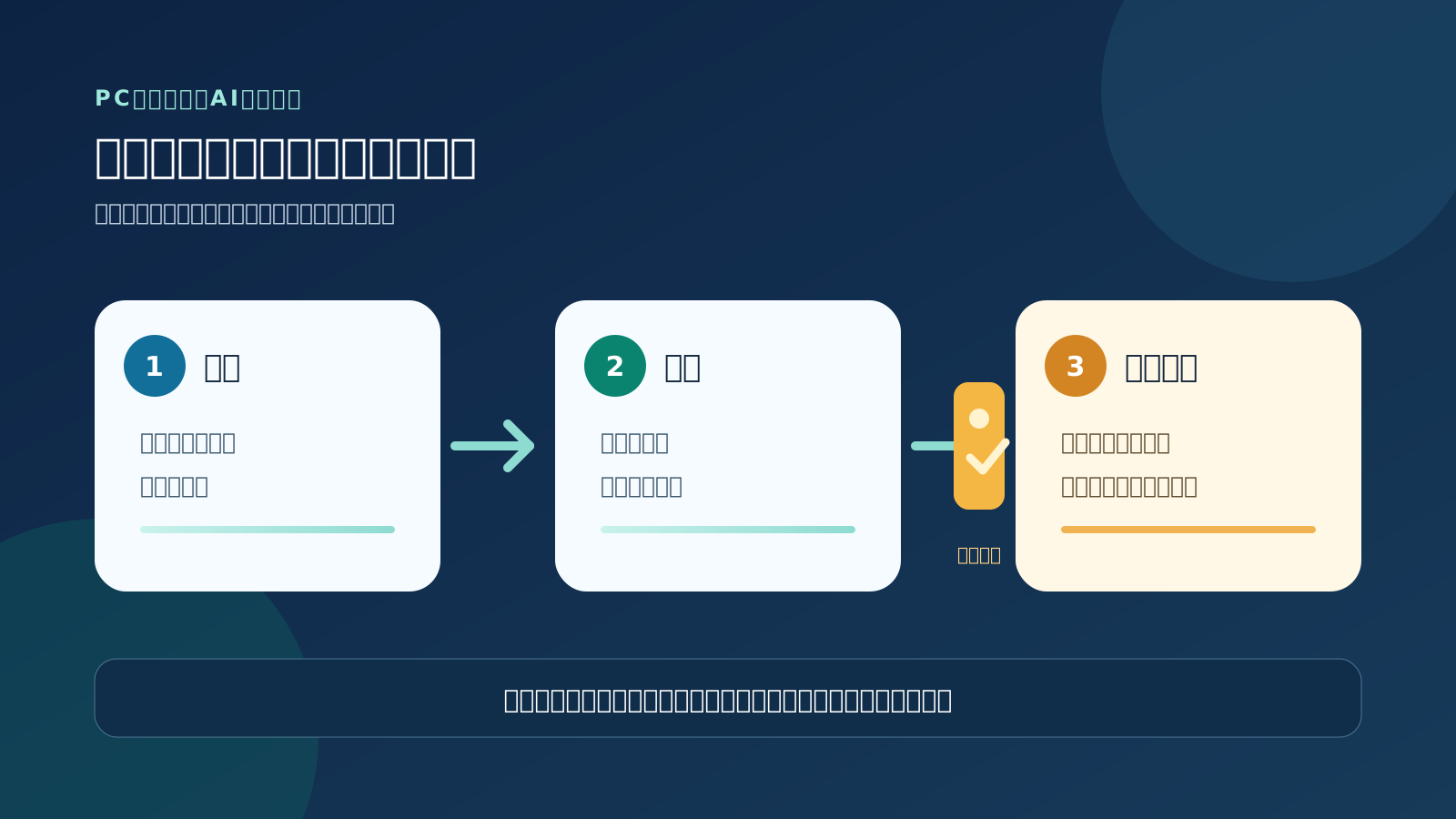
先に知りたい結論は、最初から全部を任せないことです。『読む』『下書きを作る』『変更する』の三段階に分け、変更直前だけは必ず人が確認します。
この線引きがあれば、専任のIT担当者がいない事業でも小さく試せます。
AIは答えるだけでなく、画面上の作業を進める段階へ
便利さの中心が文章生成から、複数の画面をまたぐ仕事へ広がっています。
GPT-6 Astraは、画面を読み、ブラウザや業務ソフトを使い、複数工程を進める能力が強化されたモデルです。OpenAIは例として、フォーム入力、顧客情報の更新、調査結果の文書化、Webサイトの動作確認などを挙げています。
提供は一斉ではありません。公式ヘルプでは、発表時点でChatGPT WorkとCodexのPro、Enterprise、Business Premium利用者へ提供し、PlusやBusinessの一部プランには段階的に広げると案内しています。
管理画面に表示されない場合は、契約プランやアプリの更新状況を確認しましょう。小さな事業への影響は、AIの回答が上手になることだけではありません。
担当者が行っていた『資料を開く、内容を移す、保存する』まで続けて支援できる一方、誤った対象を選ぶと実データも変わる点が大きな違いです。
速さより先に、操作してよい範囲を決めます
同じ作業でも、読み取りと外部変更では失敗時の影響が違います。
営業時間を三つのページで直す、申込内容を一覧にまとめる、定型メールの下書きを作る。こうした繰り返し業務は、PCを操作するAIと相性があります。
画面をまたぐ手作業が減れば、担当者は内容の確認やお客様への対応に時間を使えます。ただし、『顧客管理を手伝って』という依頼だけでは範囲が広すぎます。
一覧を読むだけなのか、重複候補を出すのか、実際に情報を更新するのかで、必要な権限と確認方法が変わります。業務名ではなく動詞で許可を決めることが大切です。
OpenAIの安全性資料は、指示範囲やプロンプトインジェクションへの耐性が向上したと説明する一方、監視しやすさが一部低下したという限界も示しています。モデル側の対策があっても、自社の承認手順まで自動で理解するわけではありません。
イベント案内は、下書きまでAI、公開は担当者に分けます
公開済み情報だけを読み、変更前に止めれば小さく検証できます。
- 1業務を選ぶ外部を変更しない仕事
- 2範囲を限定対象と動作を動詞で指定
- 3テストで実行コピーしたデータで確認
- 4人が承認送信・公開の前で止める
- 5記録を残す読んだ内容と変更を確認
地域の教室が翌月のイベント案内を更新する例で考えます。AIには、公開済みの予定表から講座名、日時、場所、申込URLを読み取り、ホームページ用の下書きを作らせます。
この段階では公開ボタンを押す権限を与えません。担当者は元の予定表と照合し、日付、定員、料金、リンク先を確認します。
問題がなければ担当者自身が公開します。慣れてから入力画面まで任せる場合も、最終確認画面で必ず停止させ、対象ページと変更内容を見ます。
顧客名、連絡先、未公開の売上、認証情報は最初の試行に使いません。テスト用のページやコピーしたデータを用意し、失敗しても営業中の情報へ影響しない状態で確かめます。
今日から試す3手は、読み取り・動作・停止地点を決めること
読む範囲、許可する動作、人の承認地点を一枚に書きます。
- 対象正しい相手・ページ・ファイルか
- 内容数字・日付・固有名詞は正しいか
- 公開範囲社内・限定・一般公開を確認
- リンク遷移先と申込先が正しいか
一つ目は、最初の業務を『読んで整理する』ところに限定することです。公開資料の比較、既存ファイルの分類案、Webページのリンク確認など、外部の状態を変えない仕事を選びます。
二つ目は、許可する動作と禁止する動作を対で書くことです。『一覧を読む、重複候補を出す、下書きを作る。
更新、送信、削除はしない』のように、対象フォルダやアカウントも限定します。三つ目は、元に戻しにくい操作の直前に人の確認を置くことです。
メール送信、ホームページ公開、決済、削除、料金変更、権限変更は自動で完了させません。終了後には、何を読み、何を変えたか分かる記録も残します。
外部ページの指示、個人情報、利用条件を確認します
必要最小限の権限とテスト環境が、最初の安全策になります。
Webページや受信メールには、人には案内文に見えても、AIへ別の操作を促す指示が混ざる可能性があります。外部ページを読ませる仕事ほど、送信、ダウンロード、ファイル更新の権限を絞り、予定外の指示を無視する条件を加えます。
個人情報、契約書、未公開資料を扱う前に、利用プランのデータ処理条件、保存期間、管理者設定、ログの残り方を確認します。共同端末では、別の担当者のアカウントや保存済みログインへ触れないよう利用者を分けます。
この記事で示した提供範囲と機能は2026年9月6日時点の公式情報です。プラン、地域、利用上限、安全機能は変わる可能性があります。
本格利用前に公式ページと契約画面を確認し、重要な数字、日付、固有名詞は必ず元資料へ戻って人が確かめてください。
AIの能力ではなく、事業側の境界線から始めます
一つの読み取り業務から始め、外部変更前に人が止めます。
GPT-6 Astraによって、AIは文章を作る道具から、画面上で仕事を進める道具へさらに近づきました。だから導入の第一歩は、全部を任せることではありません。
読む範囲、許可する動作、人が確認する地点を決めることです。まずは外部変更のない一つの業務を選び、テスト用データで試します。
結果が安定してから下書きや入力へ広げても、送信・公開・削除の直前には人の承認を残します。noticaでは、AIを使うこと自体ではなく、事業者本人が内容を確かめ、迷わず更新できる流れを大切にしています。
どの仕事を最初の対象にするか迷う場合は、今の作業と確認方法から一緒に整理できます。