AIでホームページを作りたいのに、何を伝えればよいか分からず止まってしまう方向けに、最初にそろえたい4つのメモを紹介します。事業情報、載せたい内容、写真、問い合わせ導線を短く整理するだけで、AIの下書きはぐっと確認しやすくなります。
佐広報・佐藤さん AIとホームページ制作のヒント
この記事でわかること
- AIに長い指示を出す前に、誰に何を伝えるかを一文で決める
- 変更したい内容は、事実ベースの短いメモで渡す方が確認しやすい
- 写真と問い合わせ導線までそろえてから下書きを作ると公開前確認が楽になる
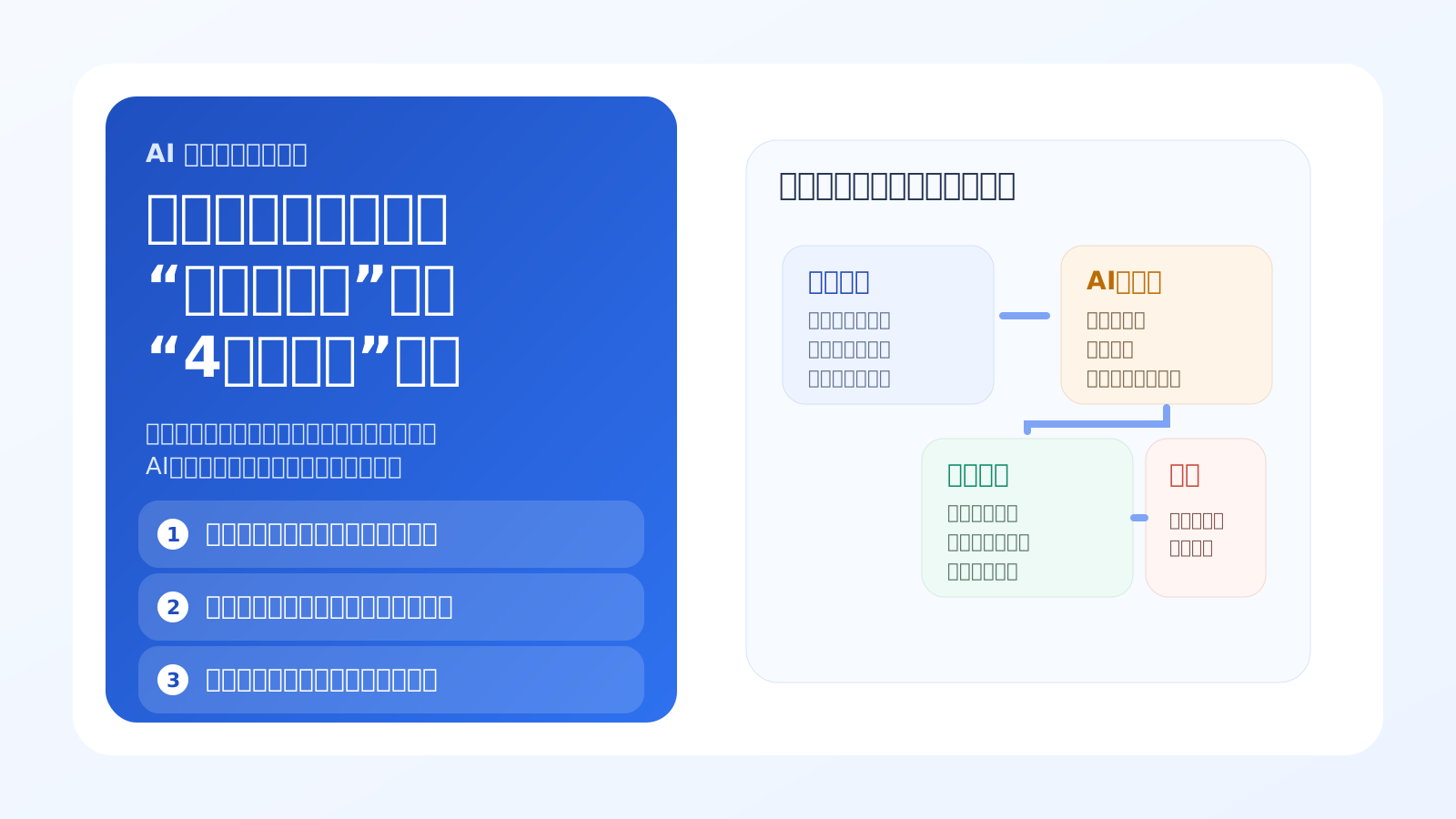
AIでホームページ作成を始める前は、①誰に伝えるか、②載せたい事実、③使う写真、④問い合わせ方法の4つを短くメモしましょう。難しい指示文を覚えるより、本人が確かめられる材料をそろえることが最初の一歩です。
材料があいまいなままだと、整った文章でも今の事業とずれることがあります。メモはAIの正確さを保証するものではなく、下書きと元の事実を見比べるための基準です。
この記事では、PC操作に不慣れな方でも埋めやすい記入例と、AIに渡す前・公開する前の確認を紹介します。新しく作る場合も、一部のお知らせを更新する場合も同じ順番で準備できます。
最初に書くのは、デザインの好みより「誰に来てほしいか」です
誰に向けたページかが決まると、見出しも問い合わせ導線も迷いにくくなります。
- 誰に向けるか来てほしい相手を一文で書く
- 変えたい内容日付・料金・商品名を箇条書きにする
- 写真今の状態が分かる画像を選ぶ
- 問い合わせ方法最初に案内する行動を一つ決める
AIでホームページ作成を始めるとき、最初から色やレイアウトを考え込みすぎると、文章の軸が定まりにくくなります。先に決めたいのは、「誰に来てほしいホームページなのか」です。
たとえば、近所の常連客に季節商品を知らせたいのか、初めて来る観光客に営業時間や予約方法を伝えたいのか、法人の相談先として信頼感を出したいのかで、必要な見出しも写真も変わります。ここが曖昧なままだと、AIは無難で広すぎる文章を作りやすくなります。
一文でよいので、「熊本市内で初めて相談先を探しているお客様へ」「既存のお客様へ夏休み営業を伝えたい」のように書き出してから進めましょう。特定の個人名を書く必要はありません。
読者の状況や知りたいことを具体的にしましょう。
AIに渡す内容は、上手な文章ではなく「事実メモ」で十分です
営業時間、料金、日付、商品名などは、短い箇条書きで先に固める方がずれにくくなります。
下書きから公開までの流れ
事実メモから下書きにする流れ
- 1事実をメモ営業時間・内容・連絡先を書く
- 2AIで下書き見出しと本文の案を作る
- 3人が確認事実と表示を見直す
- 4公開問題がなければ反映する
文章が苦手でも、完成した説明文を用意する必要はありません。次の4行をコピーし、角かっこを自分の情報で埋めるところから始められます。
これは記入用の型で、実際の営業情報ではありません。
①相手と目的
[どんな人に、何を知ってほしいか]
②載せたい事実
[事業名・サービス内容・日付・時間・料金・場所。確認できた項目だけ]
③使う写真
[今の状態が分かり、掲載してよい写真。未準備なら「後で用意」]
④問い合わせ方法
[主に案内する連絡先・受付時間・次にしてほしい行動]
②には「確認元:営業予定表/確認日:○月○日」のように、後で照合できるメモも付けます。
決まっていない料金や日付は「未確認」と書き、AIに推測で埋めさせないでください。AIへは「この4つのメモだけを材料に、見出し1つと短い本文を下書きしてください。
未確認の事実や実績は加えず、足りない情報は本文とは別の確認リストにしてください」と添えて頼めます。写真は最初からアップロードせず、何を使う予定かを文章で伝える方法でも構いません。
入力するのは、そのサービスで扱ってよい情報だけにします。顧客名簿、パスワード、未公表の契約内容などを、文章の材料として貼り付けないでください。
社内の利用ルールとサービスのデータの扱いが分からない場合は、公開済みの情報や仮の記入例で準備を進めましょう。IPAの「AI利用者のためのセキュリティ豆知識」でも、クラウドAIへ営業秘密を入力しない対策を案内しています。
写真は「きれいか」より「今の状態が分かるか」で選びます
古い外観や前の価格表が写った写真を残すより、今の状態が分かる写真を少数そろえる方が伝わります。
ホームページ用の写真というと、プロの撮影や特別な機材が必要だと思われがちです。もちろん見栄えは大切ですが、それ以上に重要なのは「今の事業の状態が分かるか」です。
たとえば店舗の入口が変わっているのに古い写真を使い続けたり、価格が変わった商品写真だけを目立たせたりすると、来店前の不安につながります。AIで文章を整えても、写真が古いと違和感は残ります。
最初は、外観、代表的な商品やサービス、スタッフや作業風景、問い合わせ前に見てほしい案内の4種類を見直すだけでも十分です。数を増やすより、今の状態に合っているかを優先しましょう。
写っている人や資料を掲載してよいかも確認します。顔、名札、伝票、車のナンバーなどが不要に写り込んでいないか見直し、使える写真がなければ「後で用意」と残しましょう。
実在する店舗や商品の説明に、確認していない架空の画像を代わりに使わないことも大切です。
問い合わせ導線は、複数並べる前に「最初の一歩」を一つ決めます
電話、フォーム、LINEなどを全部目立たせるより、まず案内したい行動を一つ決めた方が迷わせにくくなります。
入口ごとの役割
問い合わせ導線を整理するときの考え方
電話
急ぎの相談向き営業時間内に確認したい人向け。目的:すぐ相談フォーム
内容を残したい相談向き営業時間外でも送れる。目的:情報を整理LINE
気軽な連絡向き短い質問や予約前確認に使いやすい。目的:気軽に連絡AIでホームページを作ると、つい「電話も、メールも、LINEも、Instagramも」と案内を増やしたくなります。ですが、初めて来る人にとっては、選択肢が多すぎるとかえって迷いやすくなります。
予約を取ってほしいのか、無料相談をしてほしいのか、営業時間を見て来店してほしいのかで、最初に見せるボタンや案内文は変わります。最初の一歩が決まると、AIに作ってもらう案内ボタンの文章もぶれにくくなります。
「まずは電話で相談」「まずは問い合わせフォーム」「まずはLINE追加」のように、一つの導線を基準にしておけば、他の連絡手段を補助として整理しやすくなります。電話なら対応できる時間、フォームやLINEなら確認する担当者もメモしておきましょう。
実際に対応できる窓口を主な案内先にします。
AIで下書きを作っても、公開前の確認は人が残します
AIは下書きづくりを早くしますが、公開してよいかの判断までは代わりにできません。
準備・公開前の確認リスト
公開前に見たい最小チェック
- 日付公開日や開催日、未確認の記入欄を見直す
- 営業時間今の案内と一致しているか
- 写真今の状態と、写り込んだ人・資料の掲載可否を確認
- リンク先連絡先とフォームの受信を確かめる
- スマホ表示文字やボタンが読めるか
AIの強みは、ゼロから書く負担を減らしてくれることです。ただし、公開前に確認したいのは、文章の自然さだけではありません。
日付、営業時間、リンク先、写真の内容、スマートフォンでの見え方まで、人が最後に見る必要があります。特にお知らせや料金、予約条件は、一文字の違いでも誤解につながります。
AIが作った下書きをそのまま出すのではなく、事実メモと見比べながら確認する流れを残しておくと安心です。AIでホームページ作成を進めるときは、「作成を早くすること」と「確認を省くこと」を分けて考えるのが大切です。
まずは4つのメモをそろえ、下書きを作り、最後に自分の目で確認する。この順番なら、PC操作が苦手でも無理なく続けやすくなります。
「未確認」や角かっこが残っていれば、公開前に確かめます。申込みに必要な料金や条件が決まらない場合は、その案内を下書きのまま保留しましょう。
フォームは送信完了の表示だけでなく、受け取る側に届くところまで確認します。4つのメモのどこで止まったか分からないときは、現在のホームページURL(あれば)と、載せたい内容、まだ決まっていない点を整理してご相談ください。
まずは①「誰に何を伝えたいか」を一文にしてみませんか?

