「いただいた写真を、お店のホームページに載せても大丈夫?」。
生成画像が身近になるほど、見た目だけでは判断しづらくなります。SynthID Detectorの一般公開は、画像の由来を確認する入口を増やす動きです。
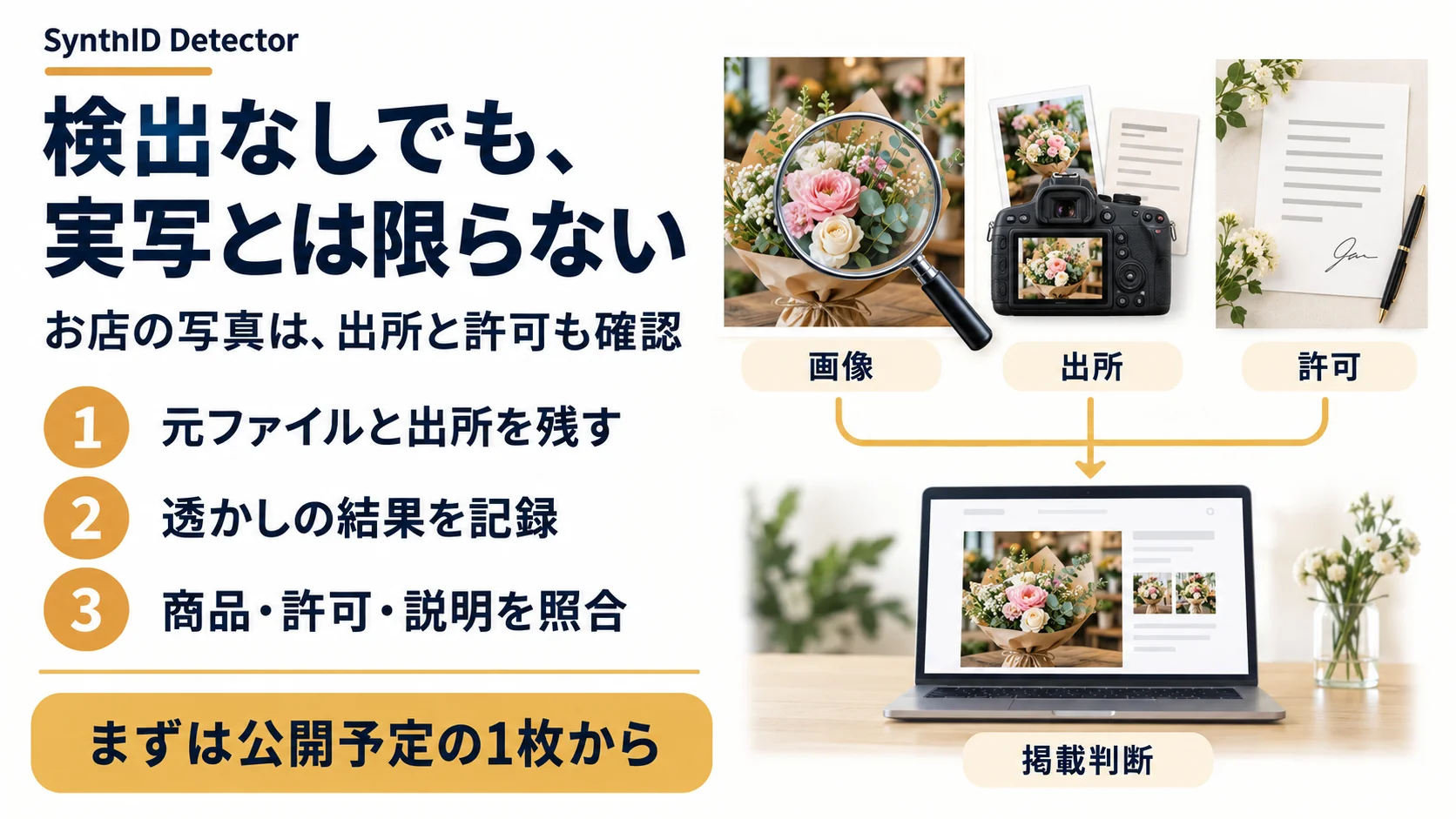
先に結論をお伝えすると、透かしが見つからなくても実写とは限りません。お店では検出結果だけで決めず、元ファイル・出所・使用許可・商品との一致をそろえて確認しましょう。


SynthID Detector、検出なしでも実写とは限らない。お店の写真を確かめる3手
AIの電子透かしを調べるSynthID Detectorが一般公開。花屋の掲載写真を例に、検出結果だけで決めず、出所・使用許可・商品との一致を確認する手順を整理します。
この記事でわかること
「いただいた写真を、お店のホームページに載せても大丈夫?」。
生成画像が身近になるほど、見た目だけでは判断しづらくなります。SynthID Detectorの一般公開は、画像の由来を確認する入口を増やす動きです。
先に結論をお伝えすると、透かしが見つからなくても実写とは限りません。お店では検出結果だけで決めず、元ファイル・出所・使用許可・商品との一致をそろえて確認しましょう。
新しくなったのは利用の入口で、写真の真実を保証する仕組みではありません。
Googleは2026年10月7日、SynthID Detectorを英語で世界に一般公開すると発表しました。画像・動画・音声に埋め込まれた電子透かしを確認するサービスです。
対象としてGoogle、OpenAI、NVIDIA、Kakaoを挙げ、Appleは今後の対応予定としています[①]。すべての会社の、すべての生成物を判定できるという意味ではありません。
SynthIDは、人には見えない印を生成物へ埋め込み、その印を技術的に探す仕組みです[②]。写真の不自然さを目で見抜く作業とは違います。
「この花束は本当に店で販売したものか」「撮影者が掲載を許可したか」という問いは、透かしの確認だけでは解決しません。お店にとっての変化は、受け取った素材を確認する手段が一つ増えたことです。
これまで通り、撮影日や提供元、使ってよい範囲を聞く仕事は残ります。新しい道具を加えるなら、画像の見た目ではなく、掲載を決めるまでの確認表へ組み込むのが実務的です。
検出結果と、掲載してよいかの判断を別々に記録しましょう。
別々に確かめる
透かしが見つかれば、対応するAIで生成・編集された可能性を確かめる手がかりになります。しかし、どこがどの程度変わったか、説明文まで正しいかは別です。
AIで編集された画像だから即座に使えない、という決め方も適切ではありません。用途と説明が合っているかを確認します。
反対に、見つからなかった場合も「人が撮った本物」とは書かないでください。対象外の生成手段や、検出しにくい状態があり得ます。
Googleの技術資料は透かしの仕組みを説明し、Gemini向けヘルプも繰り返しの変更で検出できなくなる場合を示しています[②③]。なお、Gemini内の確認と新しいDetectorは別の入口です。
Geminiの容量・回数制限を、そのままDetectorの条件として読み替えないようにします。確認表では「結果の原文」「確認したファイル」「日時」「追加で確かめたい点」を残すと便利です。
結果を見た人が、都合のよい一言に要約しないことが大切。判断できない時は未確認のまま保留し、提供元への質問へ戻りましょう。
画像の由来だけでなく、お客様が受け取る商品との違いを確かめます。
架空の花屋で、秋の花束を紹介する写真が届いた場面を考えます。担当者は、撮影した元ファイルがあるか、背景や花の色を変えたか、掲載場所としてホームページを許可しているかを提供者に聞きます。
ここで必要なのは、相手を疑う言い方ではなく、紹介文を正しく付けるための確認です。例えば「この写真は今回販売する花束を撮影したものですか。
生成や加工があれば、その範囲と掲載できる場所を教えてください」と尋ねます。花の本数、色、ラッピング、サイズの印象が実物と違うなら、検出結果がどうであっても、そのまま商品写真として載せるのは避けます。
実物の写真を撮り直す、説明用のイメージとして明記する、掲載を待つ。選択肢はこのように複数あります。
実在の商品を示したい場面では、店で用意した実物を撮る方が話が早いこともあります。透かしの検出は、仕入れ伝票の確認のような一工程。
品物と説明が一致するかを見る工程の代わりにはなりません。この例は運用の提案であり、Detectorへ写真を送信して得た実験結果ではありません。
判定精度や所要時間も実測していません。
元ファイル、結果、掲載判断をつなげて残します。
今日から試す3手
一つ目は、元ファイルと出所を残すことです。掲載予定の一枚を選び、提供元、受取日、用途、加工の有無をメモします。
原本を上書きせず、掲載用に縮小した版と区別してください。後から別の版を検証していたと気づくと、確認をやり直すことになります。
二つ目は、利用条件を読んでから透かしを確認することです。Detectorを開いたら、対応形式や利用条件、データの扱いをその時点の画面で確認します。
許可を得た、機密や個人情報を含まない素材だけで試し、結果は表示された表現のまま記録します。規約の同意やログインが必要な時は、利用する本人が内容を理解して進めてください。
三つ目は、商品・許可・説明を照合して掲載判断を残すことです。「販売する商品と一致」「この掲載先への使用を確認」「加工やイメージの説明を確認」の三欄を用意します。
判断した担当者と日付も残せば、別のスタッフが画像を使う時に同じ質問を繰り返さずに済みます。最初から画像庫のすべてを調べる必要はありません。
近いうちに公開する一枚で流れを確かめ、確認に詰まった項目を一つだけ直しましょう。画像を差し替えた時は、古い結果を新しい画像の結果として流用しないことも大切です。
検出ツールを、出所と説明を整える補助に使ってください。
顔が写ったお客様の写真、未公開の商品、取引先から限定共有された素材は、検証のためでも無断で外部サービスへ送りません。使用許可の確認と、外部へのアップロード許可の確認は別です。
迷った素材は送らず、担当者へ確認するところで止めて構いません。また、判定結果だけを根拠に、提供者が虚偽を述べたと決めつけないでください。
加工履歴が途中で抜けている可能性もあります。何が分かり、何が分からないかを分ければ、必要な質問を落ち着いて選べます。
お店の写真は、透かしの結果に出所・許可・商品との一致を重ねて判断する。これが今回の結論です。
noticaでは、店舗の写真と案内文を整理し、日々のホームページ更新につなげるお手伝いをしています。まず一枚、出所までたどれる写真はどれでしょうか。
情報確認日:2026年10月8日。掲載画像は説明用の生成イラストです。
ポータルの規約には同意せず、ファイル送信・精度検証は行っていません。