教室の開催案を相談したら、長い説明が返ってきて、どこを比べればよいか分からない。そんな場面はありませんか。
ChatGPTのIntelligent UIは、回答の見せ方を変える新しい機能です。先に結論をお伝えすると、試す価値があるのは「判断したいことが一つあり、比較する条件が決まっている仕事」です。
ただし、見やすい画面と正しい内容は別。小さな架空の計画から始め、人数・金額・実施条件を手元の資料と照合しましょう。


ChatGPTのIntelligent UI、見やすい答えを仕事で確かめる3手
図や操作できる表示が増えても、条件の確認はなくなりません。小さな教室の架空の計画を例に、比較の頼み方、人数と材料費の検算、実際の運営へ移す前の確認を整理します。
この記事でわかること
教室の開催案を相談したら、長い説明が返ってきて、どこを比べればよいか分からない。そんな場面はありませんか。
ChatGPTのIntelligent UIは、回答の見せ方を変える新しい機能です。先に結論をお伝えすると、試す価値があるのは「判断したいことが一つあり、比較する条件が決まっている仕事」です。
ただし、見やすい画面と正しい内容は別。小さな架空の計画から始め、人数・金額・実施条件を手元の資料と照合しましょう。
変わるのは、回答を読む・比べるための入口です。
OpenAIは2026年10月7日、ChatGPTのIntelligent UIを発表しました。質問に応じて文章、図、ボタンやグラフなどを組み合わせ、会話の中で使える表示を作る仕組みです。
必ず図になるのではなく、文章が適した質問には文章で答えます[①]。地域の事業者にとっては、複数案の違いをつかむ補助として考えると使い道が見えてきます。
教室の開催案なら人数、準備物、所要時間を同じ項目で並べる。店舗なら季節の展示案を、作業量と必要な備品で比べる。
ここで挙げる使い方は本記事の提案であり、実際に操作して得た結果ではありません。きれいな案内板でも、営業時間が間違っていれば役に立たないのと同じです。
表示が整うほど、書かれていない前提を見落とさない工夫が必要になります。採用を急がず、「この数字は何を根拠にしたか」を一つずつ追える状態にしましょう。
同じ条件で比較し、含まれない費用も書き出します。
架空の条件・材料費のみ
例えば、陶芸体験の開催方法を考えるとします。A案は一回12人、B案は一回6人を二回開催。
参加者はどちらも合計12人、材料費は一人800円、材料以外の費用は未入力、という架空の条件を置きます。個人名や実際の予約情報は使いません。
依頼文は「A案とB案を、総参加者数、一回当たり人数、材料費合計、まだ確認が必要な点で比較してください。確定条件を変えず、不明な時間や費用は補わないでください」とします。
操作できる表示が出た場合も、元の条件を文章で併記してもらうと照合しやすくなります。この例の材料費は両案とも12×800=9,600円です。
B案の一回分は4,800円ですが、二回分の合計は同じ。片方だけ一回分で比べると判断を誤ります。
一方、講師の拘束時間、入替え清掃、会場費、焼成費がどう変わるかは、この情報だけでは決まりません。「材料費が同じ」から「総費用も同じ」「B案が必ず楽」と結論づけないことが大切です。
比較画面で空欄や要確認が残るのは失敗ではなく、次に調べる場所が分かったということ。担当者に確認して数字がそろってから、開催案を決めましょう。
判断・条件・照合の順番なら、試す範囲を小さくできます。
今日から試す3手
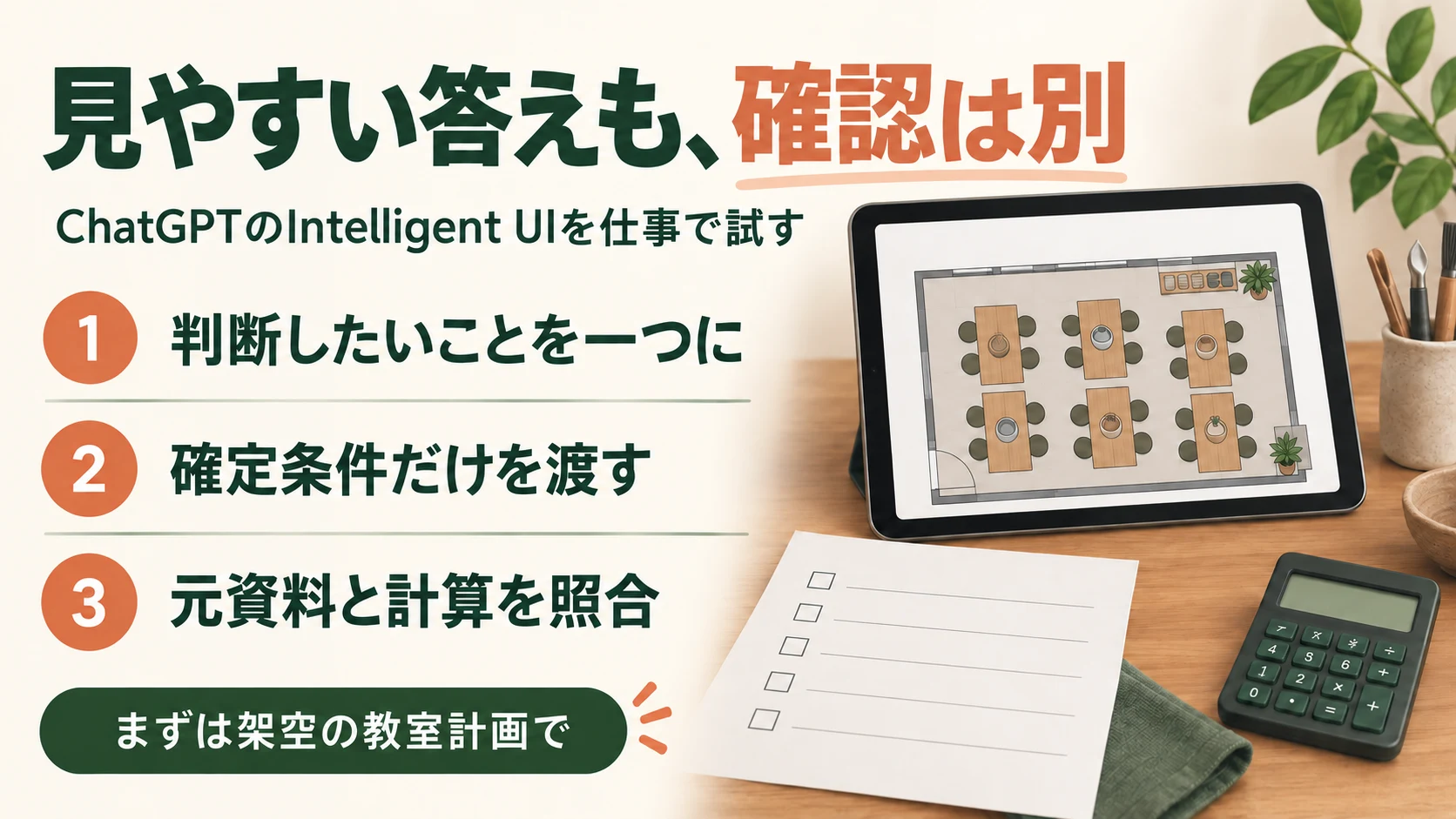
一つ目は、決めたいことを一文にすることです。「教室運営を改善したい」では広すぎます。
「12人を一回で受けるか、6人ずつ二回にするか」のように選択肢を二つに絞ります。画面を豪華にすることではなく、判断に必要な違いが見えることを目標にしてください。
二つ目は、確定条件だけを渡すことです。人数や単価に単位を付け、一回分か一日分かも書きます。
決まっていない点は「未確認」と明記します。比較の途中で人数を変えたなら、最初の条件と変更後の条件を別々に残し、いつの数字か分からなくなるのを防ぎましょう。
三つ目は、元資料と計算を照合することです。例なら人数の合計、掛け算、費用の範囲を電卓と紙で確認します。
表示の一部を操作した時は、合計や説明も同じ条件へ更新されたかを見ます。最後に採用案と未確認事項を文章で残せば、画面だけを見ていないスタッフとも共有しやすくなります。
試行の記録は、比較にかかった時間と、修正が必要だった項目の二つで十分です。一回の成功をすべての仕事へ広げず、同じ種類の小さな相談で再現できるかを見てください。
画面の見栄えがよくても、比較項目が片方だけ少なければ公平には比べられません。「両案を同じ項目で示し、不明な欄は未確認と書く」と追加すると、確認箇所を見つけやすくなります。
回答を受け取ったら、最初に頼んだ判断へ答えているかを読み直しましょう。別のおすすめへ話が移っていたら、条件を増やす前に元の二案へ戻します。
段階提供中のため、同じ日に全員が使えるとは限りません。
公式発表は有料の対象プランから提供を始め、10月8日からFree・Goへ広げる予定を案内しています。ただし一斉完了ではありません[①]。
公式ヘルプでは対応Web・更新済みアプリ、推論設定などに条件があり、Proという推論設定はIntelligent UIの対象外です。これはPro契約そのものが対象外という意味ではありません[②]。
表示されない時は、対象アカウントとアプリの更新状況、管理者の設定を確認します。機能を出すためだけに契約を増やす必要はありません。
使えるまでは普通の表や文章で条件整理を始められます。実際の定員や通路の安全性は、生成された配置図だけで決めないでください。
現場の寸法、施設の運用ルール、スタッフの対応範囲は別途確認が必要です。予約の確定、顧客への送信、決済も、比較画面ができたこととは別の操作です。
顧客情報や未公開の見積書を、そのまま試験入力しないようにしましょう。
見やすさは判断の補助に使い、採用の責任は手放さないでください。
Intelligent UIを試す時は、判断を一つに絞り、確定条件を渡し、元資料と計算へ戻る。この順番を守ると、表示の印象だけで選ぶことを防げます。
最初の一件は架空の条件で十分です。noticaでは、小さなお店や教室の情報整理、日々のホームページ更新のお手伝いをしています。
必要なら、比較する前に何をそろえるかから一緒に考えます。まず一つ比べるなら、どの仕事の二つの案でしょうか。
情報確認日:2026年10月8日。掲載画像は説明用の生成イラストで、実際の製品画面や実測した配置図ではありません。