お店の共用パソコンでメールを確認し、最後にログアウト。これで自分のアカウントは残っていないと思いがちです。
でも、その端末にパスキーを作っていた場合は、ログアウトとパスキーの整理を分けて考える必要があります。先に結論です。
Googleアカウントのパスキーは、自分が所有し使用する端末で作りましょう。共用PCで誤って作った場合や端末を紛失した場合は、登録方法に合う公式手順で見直します。
これは新たな被害発表の解説ではなく、2026年10月18日に確認した公式ヘルプに基づく日常の点検です。


ログアウトだけで終わらせない。Googleのパスキーと共有端末を見直す3手
店の共用PCに個人のログイン手段を残さないために。Googleのパスキー一覧、端末のログアウト、紛失前の復元準備を分けて確認します。
この記事でわかること
お店の共用パソコンでメールを確認し、最後にログアウト。これで自分のアカウントは残っていないと思いがちです。
でも、その端末にパスキーを作っていた場合は、ログアウトとパスキーの整理を分けて考える必要があります。先に結論です。
Googleアカウントのパスキーは、自分が所有し使用する端末で作りましょう。共用PCで誤って作った場合や端末を紛失した場合は、登録方法に合う公式手順で見直します。
これは新たな被害発表の解説ではなく、2026年10月18日に確認した公式ヘルプに基づく日常の点検です。
ログアウトしたことと、ログイン手段を取り除いたことは同じではありません。
パスキーは、指紋・顔・画面ロックのPINなどで本人確認するログイン方法です。Googleはフィッシングへの保護を強める方法として案内しています。
ただし、端末を他の人が解除できる状態まで安全になるという意味ではありません。たとえば、スタッフ全員が同じPCのロック解除方法を知っている店で、店主個人のGoogleアカウント用パスキーを作る場面です。
Googleは、作成後はアカウントからログアウトしても、端末を解除できる人がアクセスできると注意しています。共有端末には作らない、という使い分けが基本です。
パスキーを追加しても既存の認証・復元方法が自動的に消えるわけではありません。「パスキーを使えば他の設定は見なくてよい」と考えず、業務で使うアカウントと端末の持ち主を確認しましょう。
何を消すか決める前に、自分が今使っているものを確認します。
二つの確認を分ける
自分で開いたGoogleアカウントの「セキュリティとログイン」から、「パスキーとセキュリティ キー」と「すべてのデバイスを管理」をそれぞれ確認します。複数のGoogleアカウントがある場合は、画面のメールアドレスが点検対象かを先に見てください。
パスキーはログインに使う鍵、デバイス一覧のセッションはログインしている期間の記録です。一台でもブラウザやアプリごとに複数のセッションが出ることがあります。
数が多いだけで侵入と断定しないでください。端末名、使っている人、現在も手元にあるかを照合します。
表示時刻には自動同期も含まれるため、「自分が触っていない時刻だから被害」とは限りません。心当たりがない端末や不審な利用は放置せず、公式のアカウント保護手順へ進みます。
端末一覧の画面を社内チャットへそのまま貼るなど、不要な情報共有も避けましょう。点検のメモは「端末の呼び名」「管理担当」「確認日」「次に確認すること」程度に絞ると引き継ぎやすくなります。
これは店での運用例であり、Googleの必須設定ではありません。スタッフの交代やPCの入れ替え時も同じ表で確認すれば、誰の登録が残ったかを忘れにくくなります。
認証情報そのものは表に残しません。
すべてのパスキーを同じボタンで消す前提にしないことが大切です。
自分で作成したパスキーは、「パスキーとセキュリティ キー」で対象を選び削除します。一方、Androidで自動作成されたパスキーについては、Googleは「すべてのデバイスを管理」から対象端末を選び、ログアウトする手順を案内しています。
その端末名で複数のセッションが出る場合は、対象となるすべてのセッションを確認します。同じ名前が一台分とは限らないため、今使っている端末も含めて状況を把握してください。
Googleアカウント側で削除してもパスキーの案内が残る場合は、他社の認証情報マネージャーに残っていないか、その提供元の手順も確認します。紛失・盗難時は、利用できる別の端末でGoogleアカウントへログインし、失った端末のパスキーを整理します。
これは遠隔で端末内の全データを消す操作とは別です。日常の点検で使える手段まで一括削除せず、対象を一つずつ確かめましょう。
操作に不安がある場合は、業務を管理する担当者と一緒に進めます。
今ログインできるうちに、本人が使える別の手段を確かめます。
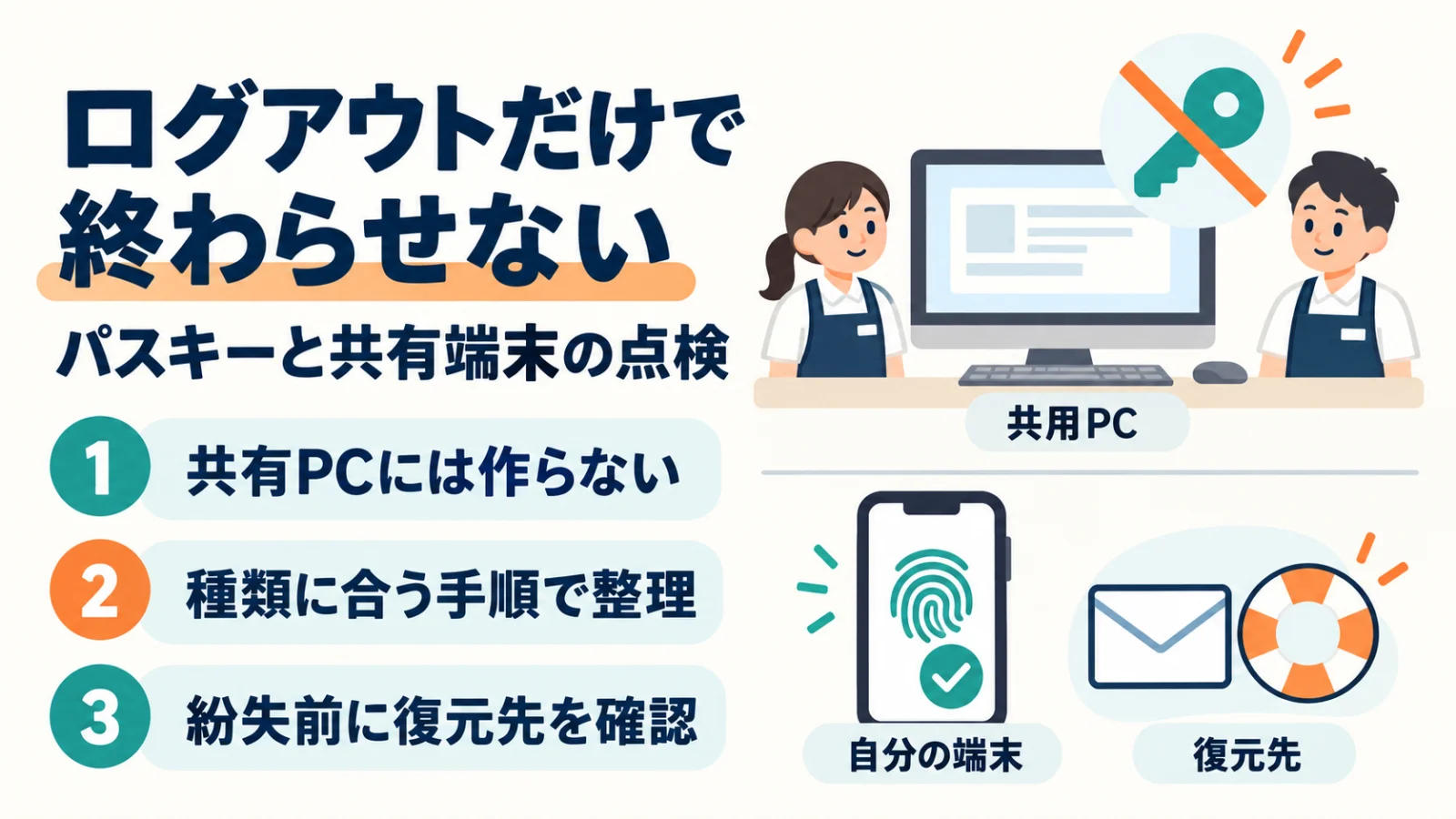
今日の点検3手
再設定用の電話番号やメールアドレスが古くないか確認します。メールは、そのGoogleアカウントへのログインに使うものとは異なる、普段利用するものを選ぶよう公式に案内されています。
確認コードやパスワードを作業メモへ書き出したり、スタッフへ配布したりする必要はありません。すでにログインできない場合は、ログイン画面の「別の方法を試す」や公式のアカウント復元ページの案内に従います。
ロック中や復元手続き中には再設定用情報を追加できません。復元方法は地域・アカウント・端末で異なるため、設定すれば必ず直ちに戻れるという保証にはしないでください。
職場のGoogle Workspaceでは、パスキーだけのログインや復元が管理者の条件に左右されます。個人用の説明をそのまま当てはめず、管理担当者への連絡先を決めておくと安心です。
作る端末、残る登録、復元方法を分けて確認するのが第一歩です。
借りたPCなどで一時的に使う場合、GoogleはChromeのゲストモードを案内しています。使い終えたらゲストのウィンドウを閉じます。
ただし、ゲストモードだから端末自体が安全になるわけではありません。信頼できない端末では重要な操作を避け、パスキー作成の案内も安易に進めないようにしましょう。
店の共有PCでどのアカウントを使うか、個人のログイン手段を作らないこと、紛失時に誰へ相談するか。この三つを日常のルールにします。
ログアウトだけで終えず、鍵の置き場所も確認する感覚です。まず一つ確かめるなら、共用PCに個人のパスキーを作っていないか、一覧を見るところから始めませんか。
noticaでは、お店の情報更新や担当者の引き継ぎが続けやすい運用を一緒に整理しています。