Codexで画像づくりにつまずいたら、最初に「画像ができない」「画像はあるのにページに出ない」「表示されるが切れる」「内容が違う」のどれかを分けましょう。全部をプロンプトの問題として作り直すと、表示の問題が残ったままになります。
この記事では、お店のホームページに使う一枚を、どこまで完成したか順に確かめる方法を紹介します。機能や利用条件は環境によって異なるため、表示された案内を確認し、使えない原因を推測で決めません。

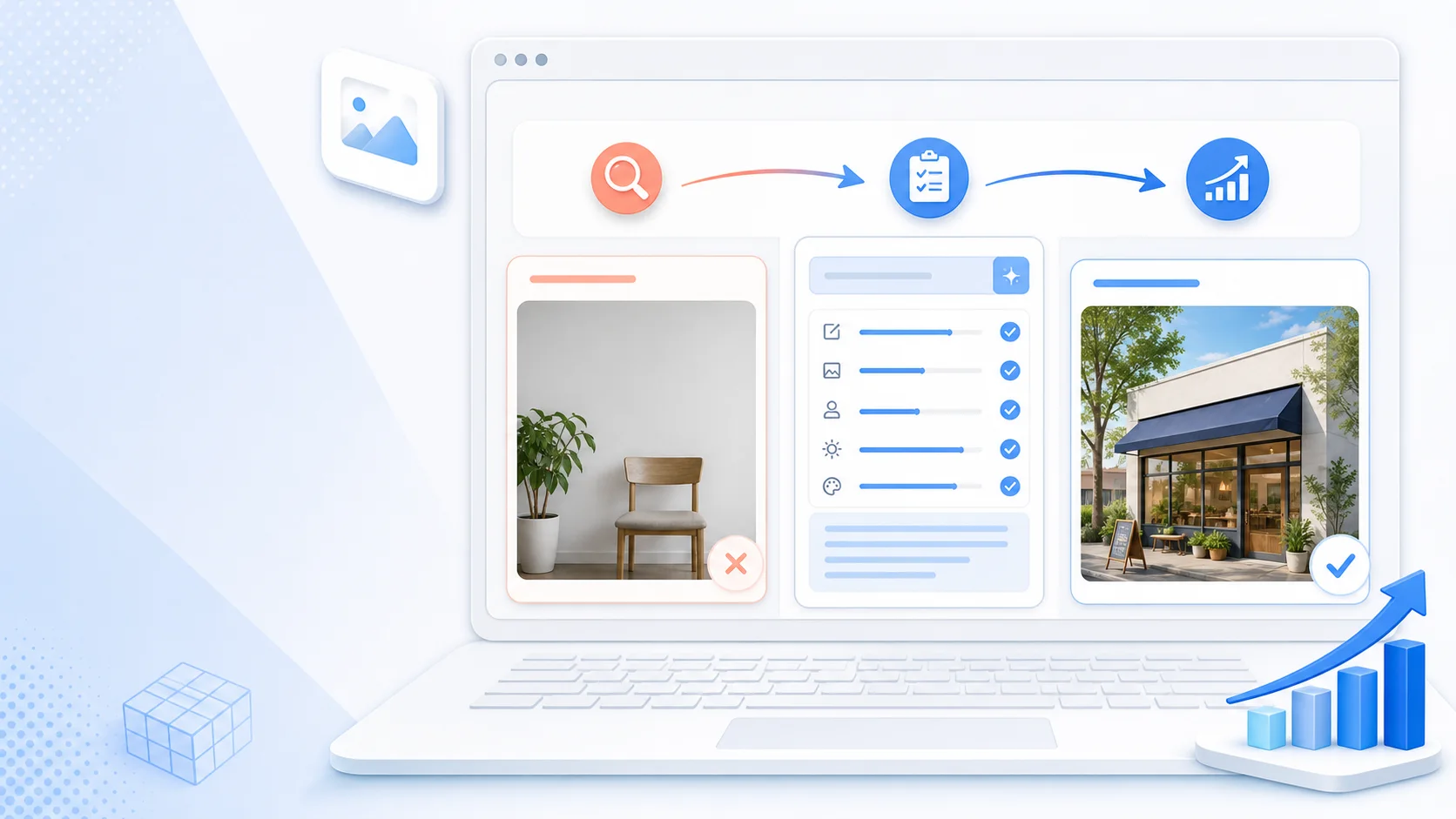
Codexの画像生成でつまずいたときに確認したいこと
画像ができない・ページに出ない・見切れる・内容が違うを分け、作り直す前に確認する順番を整理。担当者へ渡す確認メモも紹介します。
この記事でわかること
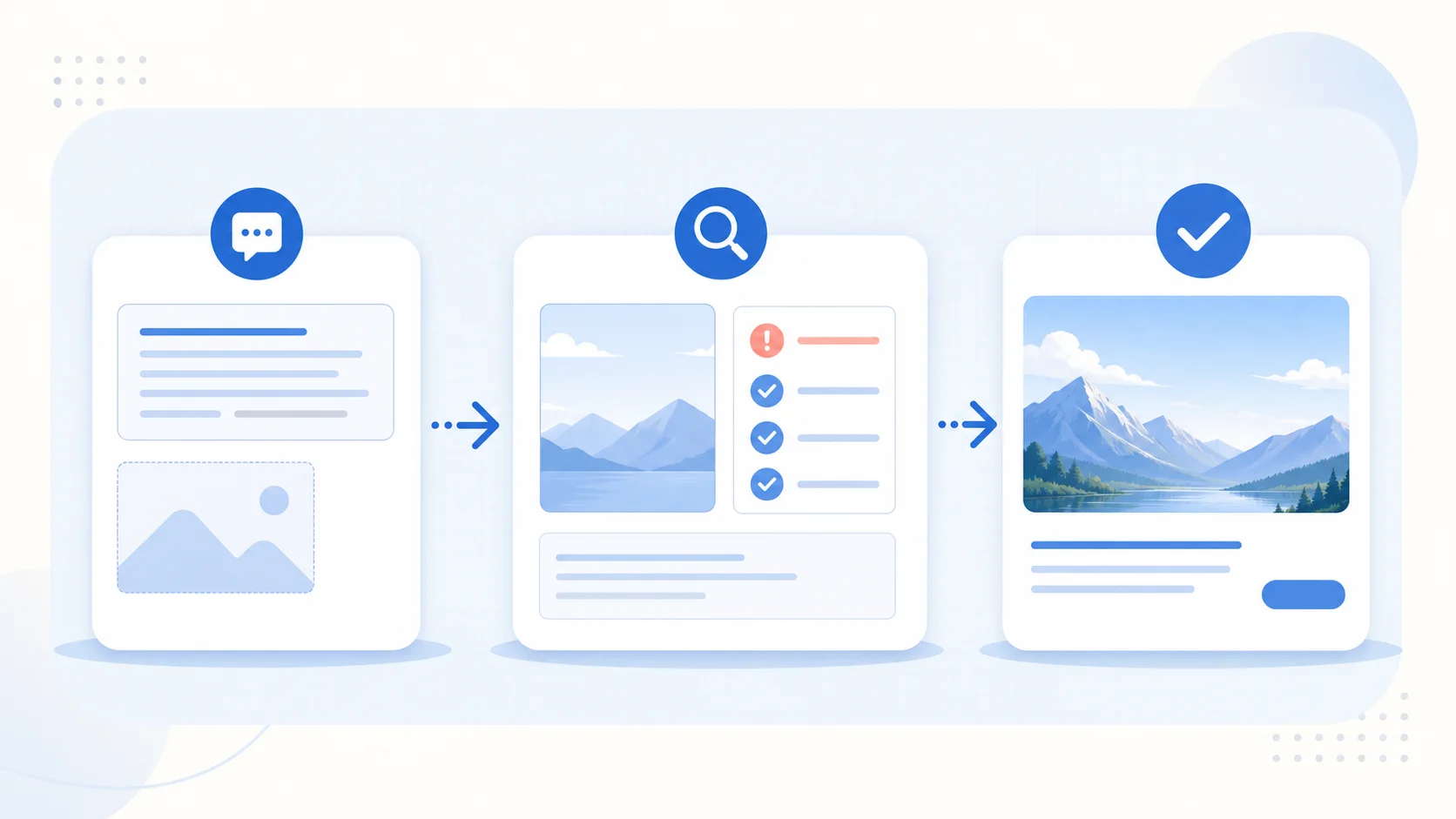
Codexで画像づくりにつまずいたら、最初に「画像ができない」「画像はあるのにページに出ない」「表示されるが切れる」「内容が違う」のどれかを分けましょう。全部をプロンプトの問題として作り直すと、表示の問題が残ったままになります。
この記事では、お店のホームページに使う一枚を、どこまで完成したか順に確かめる方法を紹介します。機能や利用条件は環境によって異なるため、表示された案内を確認し、使えない原因を推測で決めません。
最初に症状を一つ選ぶと、確認する相手と作業を絞れます。
先に症状を分ける
たとえば「スマホでカップが切れる」とき、元画像にカップ全体が写っているなら、まず画像を載せる枠の大きさや切り抜き方を確かめます。一方、元画像自体に主役がないなら、生成や編集の依頼を見直す場面です。これは判断のための例で、特定の不具合の原因を断定するものではありません。
待機中、失敗、画像完成を同じ状態として扱わないことが出発点です。
まず、その依頼が処理中なのか、失敗の案内が出たのか、完成画像が表示されたのかを確認します。画像について説明した返事だけで終わったなら、画像を作成したいのか、既存画像を編集したいのかを短く伝え直します。編集では対象画像も示します。
利用制限や権限に関する案内が出た場合は、その文言を確認します。回復時刻や利用条件が分からなければ不明のまま記録し、同じ依頼を何度も送ったり、設定や別経路で制限を避けたりしません。原因が分からないまま有料のAPI利用や契約変更へ進む必要もありません。
OpenAI公式の画像生成案内は、生成・編集の依頼と利用環境による条件を説明しています。モデル名やボタン位置が手元と同じとは限りません。本記事では、特定のプランなら必ず使えるとは断定しません。
画像が完成したことと、ホームページで使われたことは別です。
完成画像を開けるか確認し、掲載に使う画像がどれかを決めます。ページの編集画面では、その画像が選択されているか、保存後のプレビューに反映されるかを見ます。新しい画像を作る前に、古い画像を参照していないかを確かめましょう。
公開前プレビューで見えて本番だけ出ない場合は、公開URLと画像が出ない場所を制作担当へ伝えます。担当側では、公開先へ画像が届いているか、HTMLの画像リンク先と実ファイルの場所が一致するかを確認します。「ファイルが見つからない」という404は、画像の雰囲気を直しても解決しません。これはWeb上の表示を点検する手順で、Codexの生成品質とは分けて判断します。
表示の確認では、編集画面だけで完了にせず、実際の公開ページを開きます。古い表示が残る可能性もあるため、再読み込み後の状態を記録し、反映したか不明のまま再公開を繰り返さないようにします。
元画像を残して比較し、画像と掲載枠のどちらを直すか決めます。
まずPCとスマホで同じページを開き、主役、見出し、ボタンを確認します。元画像は正しくても枠で見切れるなら、制作担当へ切り抜き位置や表示範囲の調整を相談します。画像自体を直す場合は、余白や配置を具体的に伝えてください。
編集依頼の例は「背景の壁だけを明るくしてください。カップの形、商品、配置、撮影角度は残してください」です。OpenAI公式の画像プロンプト案内も、変更対象と維持する条件を明示する方法を示しています。ただし、指定した部分以外が絶対に変わらない保証ではありません。修正後は元画像と比べます。
自店や商品を紹介する画像は、実際の設備、商品の形・色・表示と違っていないかも確認します。実物と違う場合は採用せず、元写真へ戻すか撮影し直すことも選べます。顧客情報や非公開資料の写り込みは、画像を渡す前に外してください。
次に確認する場所が分かる記録を残してから相談しましょう。
相談に渡す確認メモ
記入例は「商品紹介ページ。元画像とPCでは全体が見えるが、スマホでは右端の商品が切れる。商品は変えず表示範囲を確認したい」です。これは架空の相談例です。記録にパスワード、認証情報、顧客の個人情報は含めません。
noticaではホームページ制作と公開後の運用支援を案内しています。画像を何度も作り直す前に、現在のページと症状をページ下部の相談窓口へお知らせください。依頼文の組み立て方は関連記事で詳しく確認できます。まず一枚点検するなら、元画像・プレビュー・本番のどこで違いが生じているでしょうか?