受付や経理のパソコンでメールを開いたあと、突然大きな警告と電話番号が出たら、仕事を止めたくない気持ちから、その番号へ電話したくなるかもしれません。まずは操作を止め、いつもの管理担当や契約済みの保守窓口へ相談しましょう。
画面に「感染」と書かれたことと、本当に感染を確認したことは別です。ただし、ソフトを動かしたり情報を入力したりした場合まで一律に安全とはいえません。
2026年10月19日に確認した一次情報をもとに、どこまで操作したかで対応を分けます。

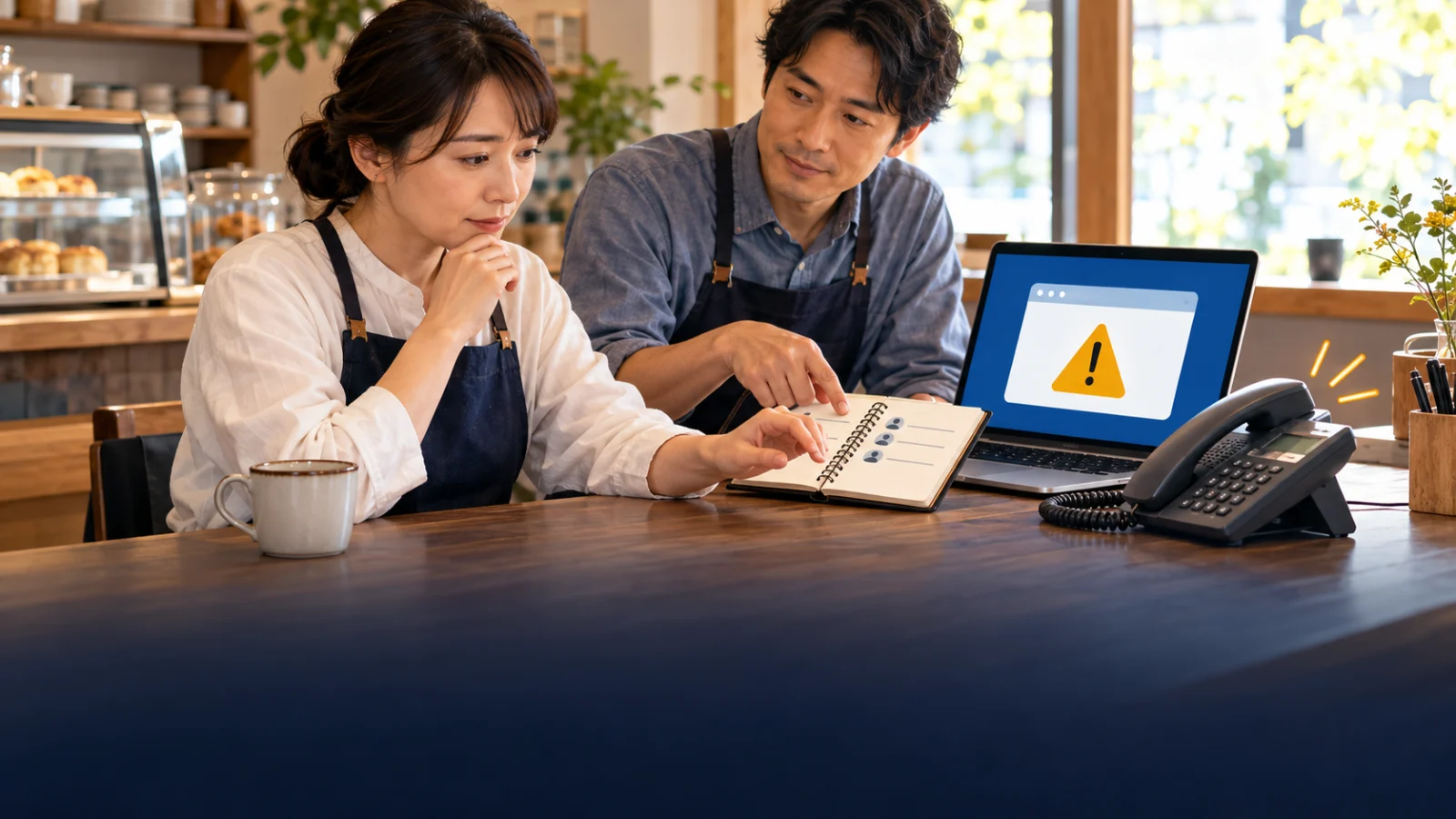
メールから偽の警告が出たら。お店のPCで電話・遠隔操作を止める3手
メールのリンク先でサポート詐欺へ誘導される事例を受け、警告表示・電話・遠隔操作を分けて確認。お店で決める連絡先と、操作後の引き継ぎを整理します。
この記事でわかること
受付や経理のパソコンでメールを開いたあと、突然大きな警告と電話番号が出たら、仕事を止めたくない気持ちから、その番号へ電話したくなるかもしれません。まずは操作を止め、いつもの管理担当や契約済みの保守窓口へ相談しましょう。
画面に「感染」と書かれたことと、本当に感染を確認したことは別です。ただし、ソフトを動かしたり情報を入力したりした場合まで一律に安全とはいえません。
2026年10月19日に確認した一次情報をもとに、どこまで操作したかで対応を分けます。
大学で確認された受信例を、店内の備えに生かします。
電気通信大学の情報基盤センターは10月19日、学内メールアドレスに届いたメールのリンク先で、サポート詐欺サイトが動作していると公表しました。示された受信例は同日09時35分11秒です。
告知題名の10時という表記と、メールを受信した時刻は区別して読みます。公表は学内への注意喚起であり、大学のシステム侵害や被害人数を示したものではありません。
店にも同じメールが届いている、全国で被害が急増した、と広げて断定しないことが大切です。一方で、メールの確認が電話や遠隔操作への誘導に変わる可能性を知っておくと、途中で止まれます。
大学が示す連絡先は大学構成員向けです。一般のお店はそこへ相談するのではなく、自分たちの管理担当や普段契約している窓口を使います。
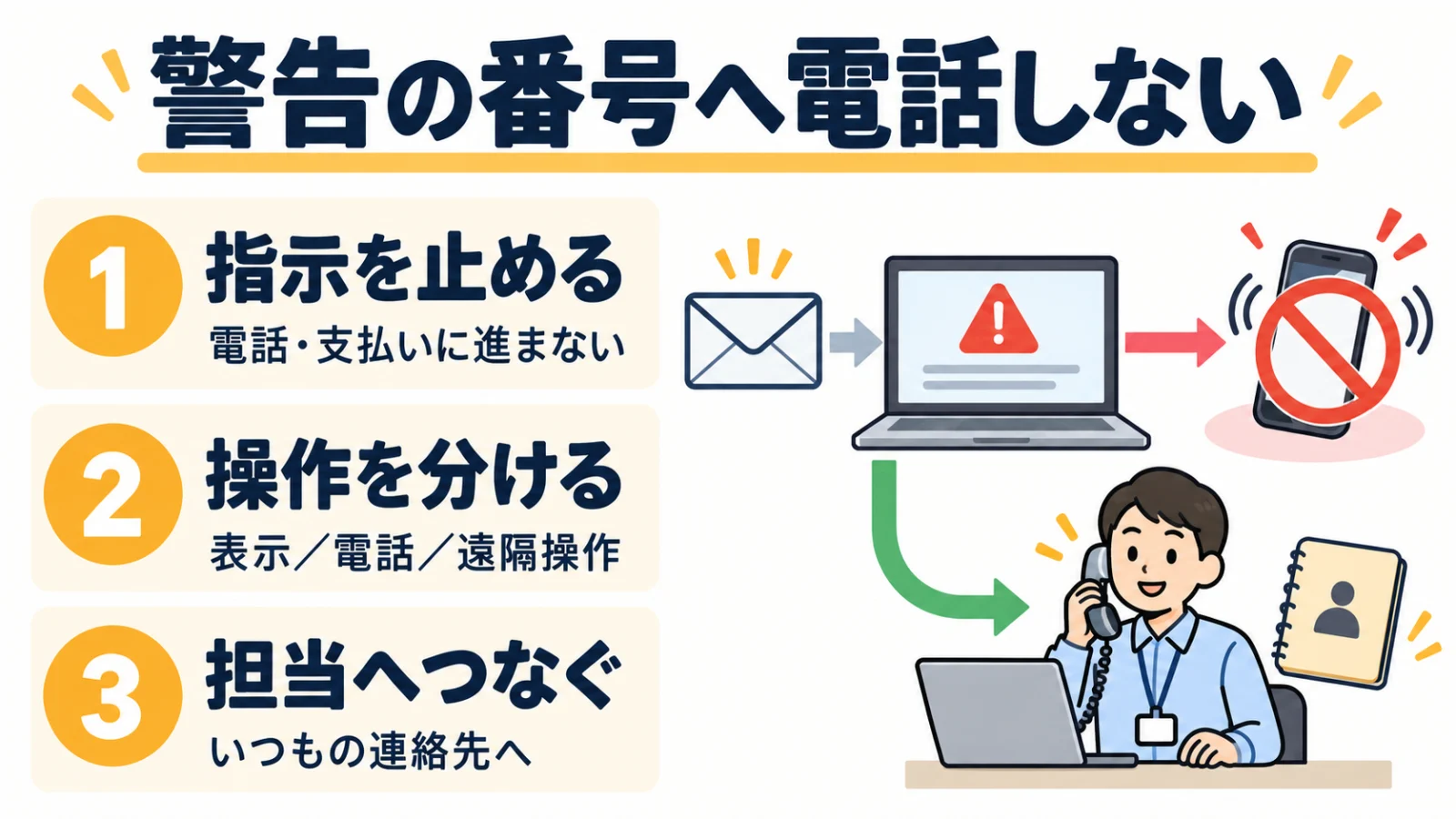
「警告に載った連絡先を使わない」という運用に置き換えましょう。
音の大きさや有名企業の名前は、本物の証拠ではありません。
相談で伝える違い
Microsoftは、同社のエラーや警告メッセージに電話番号は載せないと説明しています。画面でサポートを名乗っていても、それだけで正規の窓口とは判断できません。
警告の指示による電話、アプリ導入、支払いへ進まないようにします。接客中なら、無理に自分だけで解決せず「確認が必要なため、このPCの作業を止めます」と担当へ知らせる方法があります。
これは店内で使える声かけの例です。予約や会計への影響がある場合も、別の端末で続けてよいかを担当と決めます。
不審な番号へ電話したあとも、相手の身元を確かめるために会話を続ける必要はありません。通話を終え、以前から確認済みの連絡先へ相談します。
相手に画面を見せたり、接続用の番号を伝えたりする前に止まることを優先してください。
同じ「開いてしまった」でも、確認する範囲は変わります。
IPAの企業・組織向け案内では、電話後に遠隔操作を許可したかどうかを、情報漏えいの可能性を考える重要な分かれ目として説明しています。遠隔操作とは、離れた相手がこちらのPCを操作できる状態です。
電話しただけで直ちに同じ状態になるわけではありません。ただし、通話中にパスワードやカード情報を伝えた場合は、その情報への対応が別に必要です。
「遠隔操作していないから、話した内容も問題ない」とまとめないでください。何を入力・共有したか、ファイルを実行したかも担当へ伝えます。
相手が操作中なら、通信を切って遠隔操作を止め、管理担当へ速やかに連絡します。例えば「電話したが接続は許可していない」「接続を許可し、顧客一覧が開いていた」のように、確認できた行動を伝えましょう。
漏えいが確定したとも、絶対になかったとも、その場では決めません。
画面が消えたことは、遠隔操作後の調査完了ではありません。
引き継ぎメモ
IPAは、Windowsの偽警告画面について、Escキーを約3秒押して全画面を解除し、ブラウザの閉じるボタンで閉じる手順を案内しています。うまく閉じられない場合や再起動しても残る場合には別の案内もあります。
画面の中に描かれた偽物の閉じる印を押し続けず、手順に迷ったら管理担当へ相談します。遠隔操作された業務PCでは、先に復旧するか、情報漏えいの調査を行うかの判断も必要です。
IPAは調査する場合、調査後に復元・初期化し、完了までは端末を保存することを勧めています。すぐ初期化すれば解決、と自己判断しないでください。
メモは日時、電話の有無、接続許可、入力した情報の種類、支払いの有無を整理します。秘密の値そのものは共有メモへ写さず、不審なページも再訪しません。
カードで支払った場合は発行会社へ、送金した場合は関係する銀行や警察へ速やかに相談します。連絡先は警告画面ではなく公式の別経路で確認してください。
詳しい人を探す前に、連絡する相手が決まっていると安心です。
今日できる備えは、受付や経理の近くに管理担当の連絡先を置き、不在時の代わりも決めておくことです。警告を見た人を責めず、途中でも報告してよいと伝えておきましょう。
早い連絡が、次に確認する範囲を整理する助けになります。練習には実際の不審メールを回さず、架空の場面で「誰へ、何を伝えるか」を確認します。
店主が外出中でも同じ手順を使えるか、保守窓口の受付時間も合わせて見直します。これは運用の提案で、被害を完全に防ぐ保証ではありません。
お店のPCで急な警告が出たとき、スタッフは誰に連絡できますか。noticaでは、ホームページ更新や担当者への引き継ぎで迷わない手順づくりをお手伝いしています。
セキュリティ事故の調査は専門窓口へ相談し、認証情報を送らず運用の困りごとからお聞かせください。引き継ぎでは「誰が次の連絡をするか」まで決めておくと、報告しただけで止まるのを防げます。
管理担当が調査し、受付担当は予約の代替手順を確認する、と役割を分ける形です。通常業務へ戻す時点も管理担当と確認します。
警告が消えたから、すぐ会計や顧客情報の画面を開く、と急がないようにしましょう。