ChatGPTで画像を作るときは、先に用途、主役、配置、変えたくない条件を決めましょう。雰囲気だけで頼むより、仕上がりを確認する基準が明確になります。
この記事では、お店のホームページ用画像を例に、最初の依頼文と修正の伝え方を紹介します。指定しても完全に再現される保証はないため、掲載前の確認は必要です。

ChatGPTで思い通りの画像を作るためのプロンプト作成のコツ
ChatGPTで画像を作るときに、雰囲気だけで頼まず、用途・被写体・構図・余白・避けたい要素を整理するコツを紹介します。
この記事でわかること
ChatGPTで画像を作るときは、先に用途、主役、配置、変えたくない条件を決めましょう。雰囲気だけで頼むより、仕上がりを確認する基準が明確になります。
この記事では、お店のホームページ用画像を例に、最初の依頼文と修正の伝え方を紹介します。指定しても完全に再現される保証はないため、掲載前の確認は必要です。
画像は、どこで使うかを決めた瞬間に必要な条件が見えてきます。
トップページのメイン画像、記事のアイキャッチ、SNS投稿、商品紹介では、必要な構図も余白も違います。たとえばトップページなら、見出しを重ねる余白が必要です。
SNSなら、正方形で見ても伝わる中心の強さが必要です。まず「何のために使う画像か」「誰に見せる画像か」「どこに載せる画像か」をChatGPTに伝えましょう。
ここを飛ばすと、見た目はきれいでも使いにくい画像になりがちです。OpenAIの公式資料でも、用途や読者、主役、構図、制約を具体的に伝える方法が案内されています。
画像を見て相談したいだけの場合は「何を確認してほしいか」、作成したい場合は「画像を作って」と、依頼の目的を分けます。既存画像を直したい場合は、編集対象を添付して、どの画像の何を変更するかを伝えましょう。
思い通りに近づけたいなら、主役と配置を別々に指定します。
依頼文を組み立てる
「カフェの画像」ではなく、「明るい店内で、木のテーブルにコーヒーと焼き菓子。左側に文字を置ける余白。
人物は背景に小さく」のように分けます。被写体は何か、どの位置に置くか、どこを空けるかを伝えるだけで実用性が上がります。
ホームページ用では、文字を置く場所を最初から空ける指定が特に大事です。画像の上に読みにくい文字を置く前提で作ると、あとでデザインが苦しくなります。
「おしゃれ」は人によって違うので、分解して伝えます。
おしゃれ、かわいい、高級感だけでは幅が広すぎます。白基調、自然光、淡いベージュ、清潔感、余白多め、写真風、紙の質感など、見た目を構成する言葉に直しましょう。
反対に、派手なネオン、暗い背景、過度な装飾を避けたいなら、それも一緒に書きます。雰囲気の指定は盛ればよいわけではありません。
大事なのは、ブランドや記事の内容に合わない表現を減らすことです。
NG条件は、後出しより先出しの方が修正回数を減らせます。
画像内の文字、ロゴ、透かし、読みにくい柄、過度な人物加工、手や顔の不自然さ、商品と関係ない小物など、避けたい要素は最初に伝えます。特にホームページや広告に使う場合、勝手に文字や架空ロゴが入ると使いにくくなります。
「画像内に文字を入れない」「背景は薄く、文字を置く場所には柄を入れない」のように、使えなくなる原因を先につぶすのが実務的です。参照写真は、自社で撮影したものなど、利用・提供してよい画像から選びます。
写り込んだ顧客情報や非公開資料は外してから渡してください。実商品の形や色が重要な紹介では、生成結果が実物と同じかを別に確かめます。
見栄えが良いことだけを理由に、実際にはない設備や商品を店の実景として掲載しないようにしましょう。
画像生成は、作る作業よりも確認して直す作業が本番です。
修正は一つずつ
できあがったら、まず用途に合うかを見ます。スマホで主役が見切れていないか、文字を置く余白があるか、色がサイト全体から浮いていないか、細部が不自然でないかを確認します。
直すときは「もっと自然に」だけでなく、「背景を明るく」「左側の余白を広げる」「人物を消して小物だけにする」のように一つずつ指示します。曖昧な不満を、具体的な修正条件に変えるのがコツです。
修正は「変えること」と「残すこと」を一組にします。たとえば「背景の壁だけを明るいベージュに変更。
カップ、焼き菓子、位置、撮影角度、光は維持してください」という形です。これは依頼例で、指定した範囲以外が絶対に変わらないという保証ではありません。
修正後は、主役の形や配置まで変わっていないか元画像と比べます。一度に色、構図、商品、人物を変えると、どの条件が原因だったか追いにくくなります。
まず一つだけ直し、用途に合うか確認してから次へ進みます。画像単体だけでなく、実際のページで見出しを重ねた状態とスマートフォンでの見切れも確認してください。
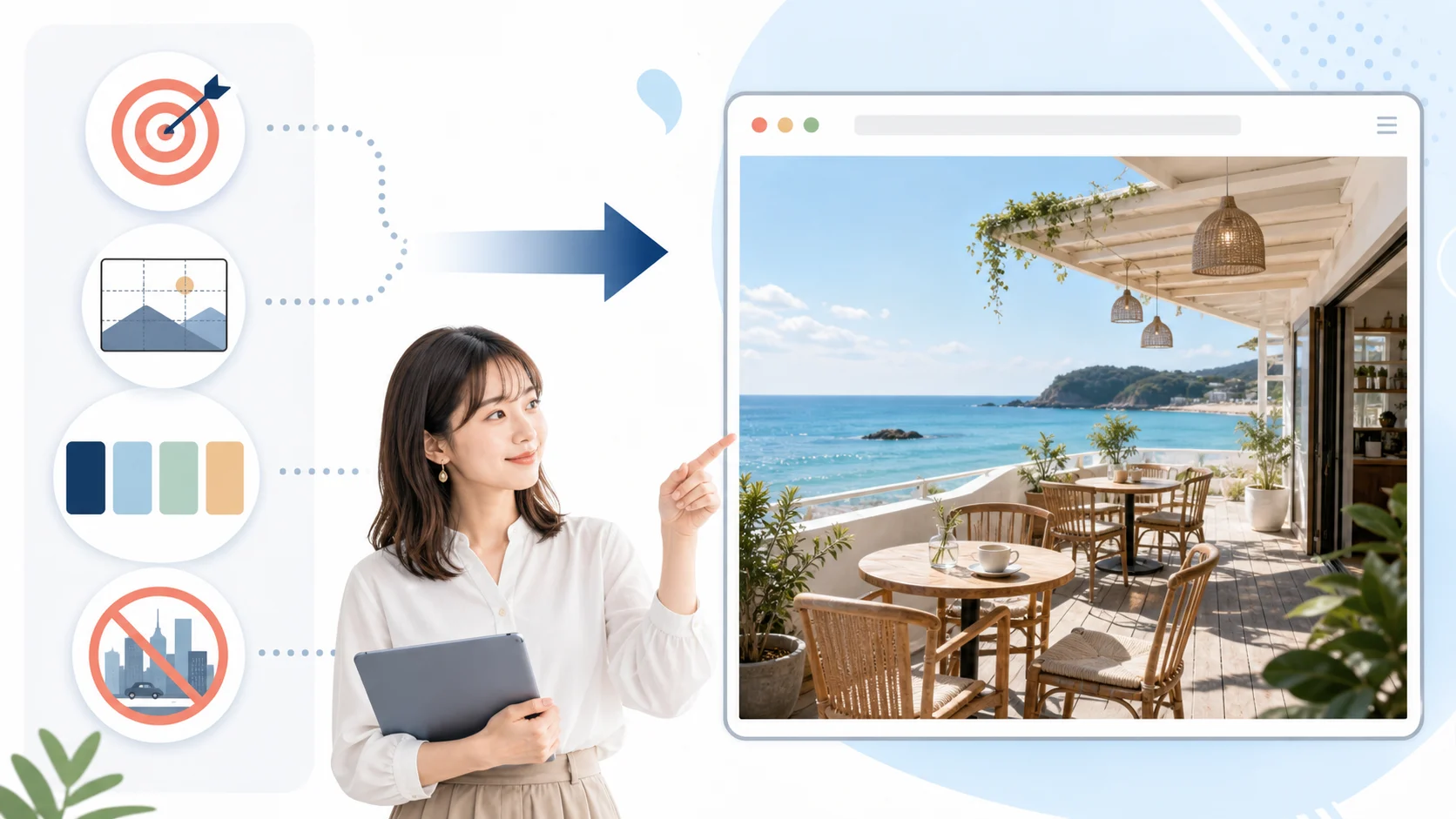
迷ったら、用途、主役、構図、雰囲気、NG、確認点の順で書きます。
まずは、次の依頼文の用途と主役を、自分のお店に合わせて置き換えてみてください。これは架空のカフェを想定した文章例で、実際に生成して効果を測定した事例ではありません。
「小さなカフェのホームページのメイン画像を作ってください。横長で、木のテーブルの右側にコーヒーカップと焼き菓子を置き、左側は見出しを重ねられる明るい無地の余白にしてください。
窓から自然光が入る写真風で、白とベージュを基調にします。文字、ロゴ、人物は入れず、主役の周囲に余白を残してください。
」 商品写真の編集なら、参照する画像を添付したうえで「この写真の背景だけを明るい無地に変更。商品の形、色、ラベル、向きは変えないでください」のように伝えます。
実物と違う形になった場合は使わず、元の写真へ戻るか撮影し直すことも選択肢です。どの条件で作り、何を直したかを短く残すと、次回の依頼に使えます。
noticaへ相談するときは、掲載するページ、画像の用途、主役、残したいものを一緒に伝えてください。まず一枚作るなら、何を見せ、どこに余白を残したいでしょうか?