「更新したはずだけれど、いつもの予約画面を開いたままで大丈夫?」。
Chromeの更新は、ファイルを受け取ることと、再起動して適用を確かめることを分けて考えましょう。パソコン操作に詳しくなくても、店内で保存・再起動・確認の担当を決めることはできます。
今回はパソコン向けChromeの公式更新案内をもとに、受付や事務で使うPCを確認する3手をまとめます。スマホや他のブラウザまで、一括で確認済みにはしません。

Chromeの更新は再起動まで。お店のPCで確認する3手
Chromeの更新をダウンロードだけで終わらせず、入力の保存、再起動、端末ごとの完了確認へ。管理されているPCや更新エラーのときに、担当へ何を伝えるかも整理します。
この記事でわかること
「更新したはずだけれど、いつもの予約画面を開いたままで大丈夫?」。
Chromeの更新は、ファイルを受け取ることと、再起動して適用を確かめることを分けて考えましょう。パソコン操作に詳しくなくても、店内で保存・再起動・確認の担当を決めることはできます。
今回はパソコン向けChromeの公式更新案内をもとに、受付や事務で使うPCを確認する3手をまとめます。スマホや他のブラウザまで、一括で確認済みにはしません。
開きっぱなしのChromeは、再起動まで確認しましょう。
Googleは米国時間2026年10月20日、パソコン向けChrome 156の安定版を公開しました。案内された版はWindows・Macが156.0.8078.47/.48、Linuxが156.0.8078.47です。
セキュリティ修正を含み、数日から数週間かけて段階的に配信すると説明されています。ただし、この番号は発表時点のものです。
後から新しい修正が出ることもあるので、記事の番号だけを合格印にせず、公式案内と自分の端末の更新画面を確認してください。修正が多数あることは、同じ数の被害や、すべての弱点の実悪用が確認されたことを意味しません。
お店では予約表やメールを開いたままにしがちです。更新のファイルが届いていても、使い続けている画面へ適用する操作が残る場合があります。
「ダウンロード済み」と「再起動後の確認済み」を分けると、担当交代でも状況が伝わります。
タブが戻ることと、入力途中の内容が残ることは同じではありません。
今日の確認順
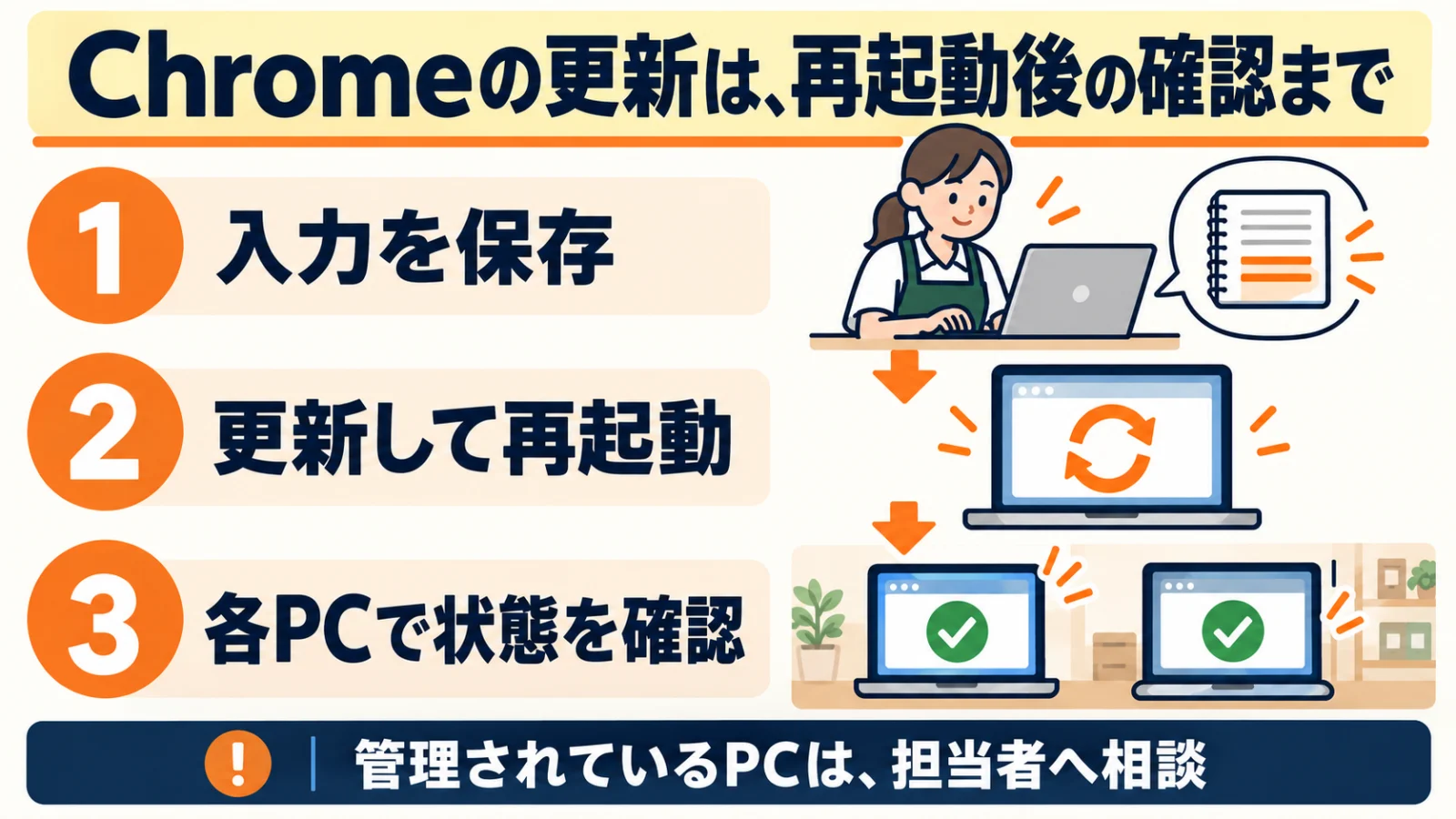
まず、入力途中の予約、注文、お知らせの文章を保存します。送信の成否が不明な注文を、確認せずもう一度送ることも避けてください。
これはブラウザ更新で業務の行き違いを起こさないための運用提案です。Googleのヘルプでは、再起動後に通常のタブやウィンドウは再表示されますが、シークレットウィンドウは戻らないと説明されています。
フォームに入力した未保存の内容まで保証する説明ではありません。大切な作業は、サービス側で保存できたことを先に確かめましょう。
例えば受付用と事務用のPCが2台あるなら、来店対応が落ち着く時間に1台ずつ確認します。「閉店後に誰かがやる」ではなく、担当と予定時刻を短く決めます。
更新を後回しにした場合も、確認し直す時刻を残して忘れないようにします。
Webページの警告ではなく、ブラウザのメニューから進みます。
担当へ渡すメモ
Windows・MacのChromeでは、右上のその他メニューから「ヘルプ」→「Google Chromeについて」を開きます。この画面で現在の版番号を確認でき、利用可能な更新の確認も行われます。
更新が進んだら、表示に従って「再起動」を選びます。Googleは、通常の更新はブラウザを閉じて次に開くまでの間に行われると説明しています。
Windowsでは開いているすべてのChromeウィンドウとタブを閉じて再び開く方法も案内されています。予約の画面だけ閉じて、別のウィンドウを開き続けていないかも見てください。
メールや閲覧先に「今すぐ更新」と出ても、そこからソフトを入れる必要はありません。いつものChromeのメニューから確認する入口を、店内の手順にしておくと迷いにくくなります。
なおLinuxはパッケージ管理、ChromebookはOS更新が案内されています。スマホを含め、別の端末にこのパソコン用の番号や操作をそのまま当てはめないでください。
1台の完了を、お店全体の完了にしないことが大切です。
再起動したら、もう一度「Google Chromeについて」を開き、版番号と更新状態を確認します。記録は「受付PC、確認日時、表示された版番号、再起動後の状態、残る対応」のように短くて十分です。
顧客の氏名や予約内容、パスワードを記録する必要はありません。更新が段階配信されることと、更新確認がエラーになっていることは分けます。
「管理者によって無効」「更新サーバーへアクセスできない」「ダウンロードできない」などの表示が出たら、その文言と端末名を管理担当へ伝えます。表示が消えたという理由だけで完了扱いにしないようにしましょう。
Googleの公式ヘルプも、操作する権限がない場合はパソコンの管理者へ更新を依頼するよう案内しています。職場の制限を勝手に解除したり、ウイルス対策やファイアウォールを止めたりする手順は取りません。
自分で対処できないときは、担当者、対応予定、次の連絡時刻を残すところまで進めます。更新後には普段の使い方で予約や管理画面の表示も確認します。
更新の適用、業務の動作、過去の侵害の有無は別の確認です。更新しただけで過去の被害まで解決したと判断せず、不審な操作や変更があれば専門担当へ相談してください。
「更新したつもり」を、引き継げる記録へ。
ブラウザの更新は、仕事を止めない段取りとセットで進めましょう。入力を保存し、Chromeの更新画面から再起動し、各PCで状態を確認する。
この3手をそろえると、誰がどこまで見たかが分かります。最初に確認するなら、受付用・事務用・予備のうち、どのPCが長く開きっぱなしになっていますか。
1台の担当と確認時間を決めるところから始められます。noticaでは、ホームページ更新の担当や確認・引き継ぎの手順を整理する相談を受け付けています。
端末の管理制限やセキュリティ事故の調査は、契約先の保守担当・専門窓口へ。役割を分け、無理なく続けられる運用を整えましょう。
情報確認日:2026年10月23日。画像は説明用の生成イラストです。
確認の終わった端末と、担当へ依頼中の端末は別々に残しましょう。