Claude Codeでターミナルから始めた作業をデスクトップで再開できるようになりました。地域の店舗や中小企業がAI作業を安全に引き継ぐために、目的・変更点・承認待ちの3つを残す方法をやさしく整理します。
佐広報・佐藤さん AIとホームページ制作のヒント
この記事でわかること
- ターミナルの会話と文脈をデスクトップ側から再開しやすくなりました
- 引き継ぐ前に、目的・変更点・承認待ちを3行で残します
- 再開後は会話を信じ切らず、差分・現物・権限を人が確認します
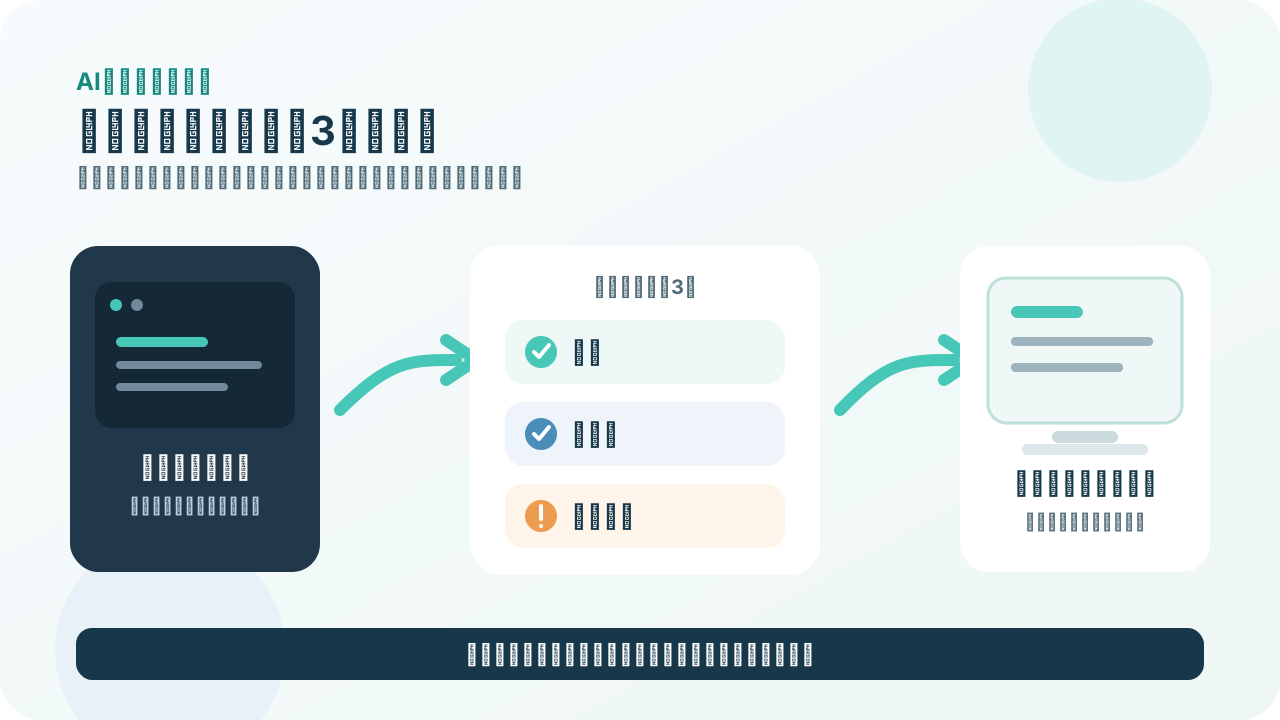
Claude Codeの作業を再開するときは、先に「目的」「変更点」「承認待ち」を残し、続きの指示を出す前に実際のファイルと公開状態を確認しましょう。会話が続いても、内容の正しさや公開の承認まで自動で引き継がれるわけではありません。
ターミナルは文字で操作する画面、セッションはAIとの一つの作業会話です。Claude Codeには、ターミナルで始めた会話をデスクトップアプリへ移す方法があります。
この記事では、同じPCで再開する手順と、小さな会社でも使える3行の引き継ぎメモを整理します。たとえば料金ページの修正を中断し、あとで見た目を確認したいとき。
仕事の途中に付けるしおりのように、次の自分や担当者が迷わない情報を短く残すことから始められます。
デスクトップの/resumeは、同じPCの作業を選んで再開します
ターミナル側を閉じてから、Codeタブのローカル作業で再開します。
2026年10月12日に確認したClaude Code公式資料では、デスクトップアプリのCodeタブで「/resume」を使い、このPCのターミナルで始めた会話を選べます。この操作はローカルのセッション向けで、SSH・WSL・クラウドのセッションでは使えません。
別のPCへ自動で移す手順とは区別してください。手順は、①ターミナル側のセッションを閉じる、②デスクトップの入力欄に「/resume」と入力する、③仕事名やフォルダで探し、前回の内容を確認して選ぶ、の順です。
同じセッションの続きであり、別のコピーを作る操作ではありません。一方、ターミナル内で会話を選ぶときも「/resume」を使います。
文字は同じでも操作する画面が違うため、この記事ではデスクトップへ移す場合を中心に説明します。
便利になるほど「どこまで終わったか」を残す必要があります
会話の継続と、担当・変更点・公開判断の引き継ぎは分けて考えます。
地域の店舗や中小企業では、ホームページ更新、商品説明、求人原稿、社内資料などを、少人数で並行して進めます。途中で別の仕事が入り、あとから続きを開く場面も少なくありません。
会話を再開できれば、前提を何度も説明する時間を減らせます。ただし、会話が残っていても、仕事の状態が自動で整理されるとは限りません。
AIが文章を直したあと、料金は責任者の確認待ちかもしれません。ページはできていても、まだ公開してはいけない段階かもしれません。
便利さだけに頼ると「AIが分かっているから大丈夫」と思いやすくなります。引き継ぐべきものは、会話、ファイルの変更、確認待ちの判断の3つです。
特に公開や送信がある仕事では、最後の判断を誰が持っているかを明記します。
料金ページの更新なら、再開前に3行だけ残します
目的・変更点・承認待ちがあれば、再開後の確認順が分かります。
- 1名前を付ける対象と状態が分かるセッション名
- 2目的を残す何のための作業かを一文にする
- 3変更点を残す触ったページとファイルを記録
- 4承認待ちを書く公開・送信を止める条件を明記
- 5現物を確認する差分・表示・権限を人が見る
たとえば、AIに料金ページの文章を分かりやすく直してもらう仕事を考えます。ターミナル側で文章を修正し、デスクトップ側でスマートフォン表示を確認したいとします。
これは説明用の例です。切り替える前に、次の3行を会話や社内メモへ残します。
作業場所と未完了の確認も添えると、何から再開すべきかが分かります。
再開後は、まず実際の変更箇所を見ます。
差分は、修正前と修正後の違いです。料金、日付、問い合わせ先を原本と照らし、390pxほどのスマートフォン幅でも表示を確認します。
会話に「完了」とあっても、未確認の項目が残っていれば公開へ進みません。
今日から試す3手は、名前・3行メモ・現物確認です
公開を伴わない小さな作業で、引き継ぎの型を試します。
再開後の確認リスト
デスクトップで再開した直後の確認
- 作業場所正しいフォルダとブランチか
- 変更内容差分と未保存ファイルを確認
- 事実金額・日付・固有名詞を原本と照合
- 公開判断承認待ちが残っていないか
一つ目は、セッション名を仕事の名前にすることです。「作業1」ではなく「8月料金改定・公開前」のように、対象と状態が分かる名前へ変えます。
個人名や顧客の秘密は入れず、社内の管理番号でも構いません。二つ目は、作業を止める前に「目的」「変更点」「承認待ち」を3行で残すことです。
担当が自分一人でも、翌日に見返す自分への引き継ぎになります。三つ目は、再開後に会話より先に現物を見ることです。
変更ファイル、差分、作業中のブランチ、テスト結果、公開状態を確認します。最初は、社内メモや下書きなど公開を伴わない仕事で試し、自社に合う言葉へ整えてください。
再開時にAIへ頼むなら、「まず、引き継ぎメモと実際の変更を照合し、未確認の点を列挙してください。編集や公開はまだ行わないでください」と伝えます。
ただし、この文章だけで操作権限が制限されるわけではありません。選択中の権限設定と、人が確認するタイミングも合わせて見直しましょう。
再開できないときも、履歴を消す前に作業場所を確認します
再開の便利さと、情報管理・権限・正しさの確認は別に考えます。
一覧に目的の会話が出ないときは、まず同じPCか、Codeタブのローカル作業か、仕事名やフォルダの選び違いがないかを確認します。ターミナル側でまだ動いている作業があれば、完了や停止を確認してから切り替えます。
見つからないという理由だけで、履歴や作業ファイルを削除しないでください。それでも再開できない場合は、エラー表示、利用しているアプリのバージョン、開こうとした作業名を控え、公式の案内や管理担当者へ相談します。
新しい会話でやり直す場合も、同じファイルを二つの作業から同時に編集せず、3行メモと現物の確認から始めます。セッション履歴には、指示や作業の文脈が残ります。
認証情報、APIキー、顧客の個人情報、公開前の機密を安易に貼らず、共有PCでは誰が会話を開けるかも確認します。再開機能は、内容の正しさや公開許可を保証するものではありません。
機能の案内と、この記事で提案する社内の引き継ぎルールは別です。画面や利用条件は変わるため、使う時点の公式資料も確認してください。
会話だけでなく、判断の境目まで引き継ぎましょう
目的・変更点・承認待ちを残し、再開後に現物を確認する習慣が土台です。
Claude Codeの/resumeで会話を再開できても、仕事の確認は省略しません。目的・変更点・承認待ちを残し、再開後に実際のファイルと公開状態を確認することが基本です。
まず一つの下書きで、3行メモを残してから再開してみましょう。今の仕事なら、次の担当者へ必ず伝えたい「まだ確認していないこと」は何でしょうか。
noticaでは、AIを使ったホームページ更新を、事業者本人が確認できる形で進めます。更新の引き継ぎで迷う場合は、noticaの相談窓口へ、公開中のページURLと止まっている工程をお知らせください。
パスワードや顧客情報は送らなくて大丈夫です。