地域のお店や事業者向けに、Googleマップへビジネス情報を登録・管理するための基本手順を解説。オーナー確認から営業時間・写真の整え方まで、迷いやすい点を5ステップでまとめました。
佐広報・佐藤さん AIとホームページ制作のヒント
この記事でわかること
- Googleマップで既存プロフィールを探し、重複登録を避ける方法
- オーナー確認と管理権限で、事業情報を自分で管理する考え方
- 営業時間・場所・連絡先・写真をホームページとそろえるコツ
「近くで探したい」と思った人は、店名を知らなくても地図で探します。そのとき、Googleマップに情報がない、または営業時間や場所が曖昧だと、初めての人には選択肢に入りにくくなります。
だからといって、登録すれば自動的に集客できるわけではありません。大事なのは、初めて来る人が必要とする情報を、正しく、迷わない順番で置くことです。
この記事では、Google ビジネス プロフィールを使って、地図上の自社情報を整える基本を5ステップで紹介します。なお、オンラインのみで営業し、対面で顧客と接しない事業は対象外になる場合があります。
自分の業態が利用条件に合うかは、Googleの公式ガイドラインで確認してください。
1. まず自分の店がすでに載っていないかを探す
登録を始める前に、Googleマップで店名、住所、電話番号を検索します。
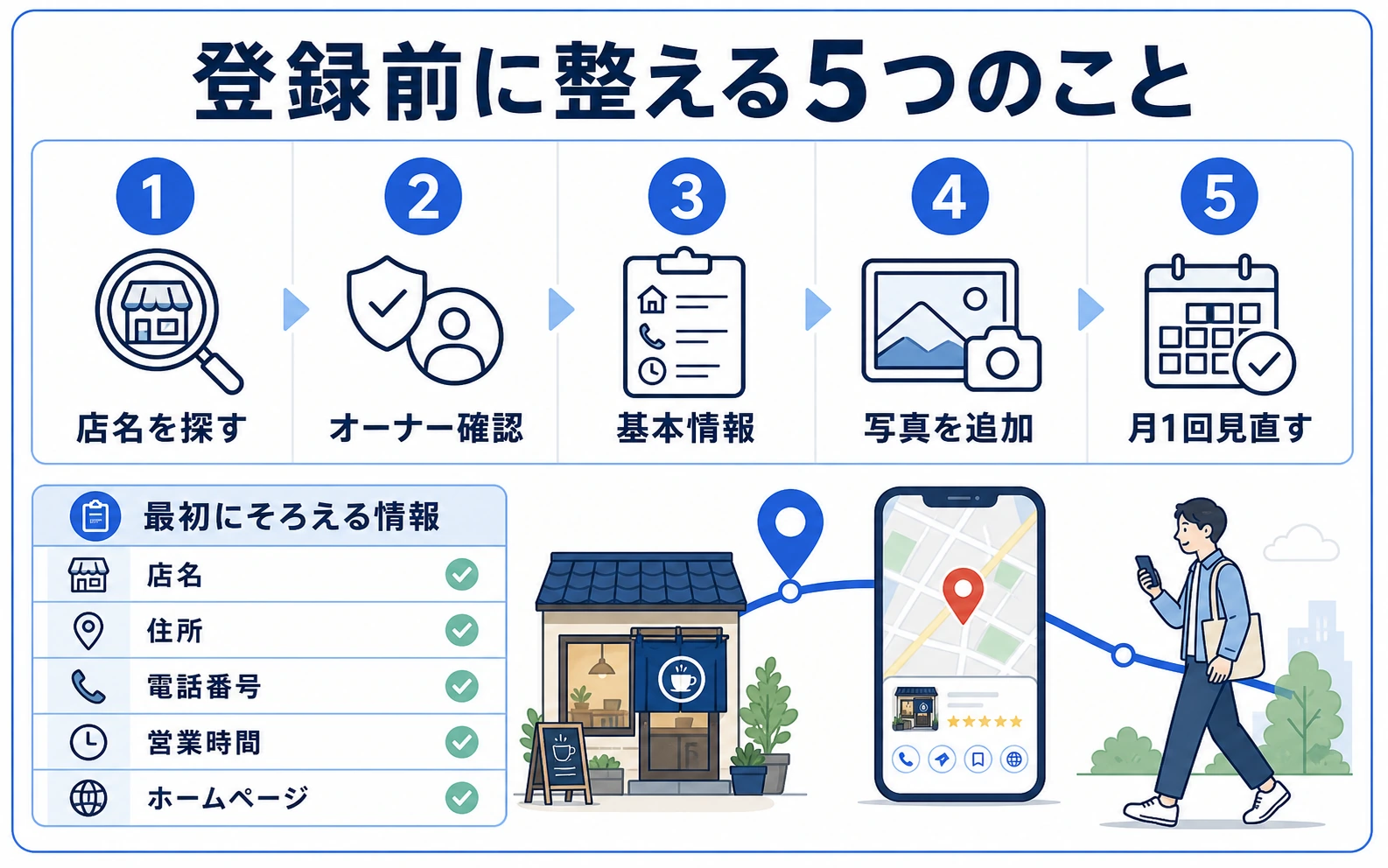
登録までの5ステップ
まずは、既存情報を探すところから始めます
- 01店名を探す
- 02オーナー確認
- 03基本情報
- 04写真を追加
- 05月1回見直す
登録を始める前に、Googleマップで店名、住所、電話番号を検索します。プロフィールがなければ追加、あれば管理できる状態かを確認する、という順番です。
Googleへの追加・オーナー確認の申請は無料です。すでに表示される未確認のプロフィールは、「ビジネス オーナーですか?
」などの案内から申請します。以前使った自分のGoogleアカウントがオーナーになっていることもあるため、ログイン中のアカウントも確かめましょう。
重複登録で営業時間や口コミを分散させないことが大切です。「他のユーザーが管理している」と表示された実店舗は、新しく作り直さず、権限を持つ事業者本人が既存プロフィールへのアクセスをリクエストします。
現在のオーナーの回答期限は3日です。返事がなくても、自動的に権限が移るわけではありません。
確認メールで状況を見て、申請・確認の選択肢が出た場合に案内に従います。この選択肢が出ない場合もあります。
店舗のない訪問型事業は、公式ヘルプの問い合わせ手順を確認してください。引っ越し前の住所や旧店名も照合します。
追加が必要な場合、店名は看板やホームページで実際に使う表記にそろえ、検索用の単語を無理に足さないようにしましょう。
2. オーナー確認は、表示された方法で進める
プロフィールを追加または申請したら、Googleからオーナー確認を求められます。
オーナー確認の方法はGoogleが決めます。業種や地域などで異なり、複数の方法を求められる場合もあります。
画面に出ていない方法へ自分で変更することはできません。使える電話・メールや店舗の外観を、先に確認しておきましょう。
手順を提出しただけで完了とは限りません。Googleの案内では審査に5営業日ほどかかり、それ以上の場合もあります。
確認メールやプロフィールの状態を見て判断し、「オーナー確認を行う」が再表示されたら案内に沿って再確認します。困ったときは公式ヘルプからサポートへ進み、同じ店舗を作り直さないでください。
確認コードは他の人へ渡しません。Googleは確認コードを尋ねないと案内しており、管理を手伝う人にも共有しないよう求めています。
代行を頼む場合も、パスワードを共有せず、それぞれのGoogleアカウントを使います。事業者本人がオーナー権限を保ち、プロフィールの設定内の「ユーザーとアクセス権」から、必要な担当者だけを招待します。
日常の情報更新や口コミ返信は管理者でもできますが、他ユーザーの追加・削除はオーナーの役割です。新しく追加された人は、オーナー移管など一部の操作に7日間の制限があります。
引き継ぎは最終日ではなく余裕を持って確認しましょう。
3. 先に整えるのは「名前・場所・時間・連絡先」
プロフィールの中でも、最初に正しくしたいのは次の5つです。
登録前の確認リスト
ホームページと同じ内容になっていますか?
- 店名・屋号看板や公式サイトと同じ表記にする
- 住所・対応地域来店場所または実際の対応範囲を確認
- 電話番号営業時間内に連絡が取れる番号にする
- 営業時間・定休日臨時休業も含めて正しくそろえる
- ホームページ予約・メニューなど詳しい案内へつなぐ
プロフィールの中でも、最初に正しくしたいのは次の5つです。1. 店名・屋号
2. 住所または対応地域
3. 営業時間と定休日
4. 電話番号・ホームページ
5. 事業カテゴリ
たとえばホームページでは「10時から営業」と書いているのに、地図では「11時から」になっていると、初めての人はどちらを信じればよいか分かりません。
ホームページ、看板、SNS、Googleマップの情報は、同じ内容にそろえるのが基本です。訪問型のサービスで住所を公開しない場合もあります。
その場合は、実際の営業形態に合わせて対応地域を設定します。実店舗がないのに見せかけの住所を置くことは避けましょう。
4. 写真は「雰囲気」より、初めての人の不安を減らす
写真は、きれいな一枚だけで十分ではありません。
写真は、きれいな一枚だけで十分ではありません。初めて来る人が知りたいのは、入口がどこか、駐車場はあるか、店内はどんな様子か、何を扱っているかです。
最初は、外観、入口、店内、代表的な商品やサービス、スタッフや作業の様子を用意すると分かりやすくなります。営業日や季節によって変わる内容は、古い写真を残したままにせず、必要に応じて見直しましょう。
写真で盛るより、到着したときに「あ、ここだ」と分かることの方が大切です。地図情報は、初めて来る人を迎える案内板だと考えると、何を載せるべきかが見えます。
5. 登録後は、口コミを増やすより情報を更新する
登録したら終わりではありません。
月1回・10分チェック
情報を古くしない、月1回の小さな習慣
- 1最新情報を更新営業時間・定休日
- 2クチコミを確認丁寧に返信する
- 3写真を追加季節や新商品を反映
- 4表示を確認地図とリンクを見直す
登録したら終わりではありません。営業時間、臨時休業、電話番号、メニュー、ホームページURLが変わったら、地図上の情報も同じタイミングで更新します。
口コミは、お客さまが自分の経験として書くものです。投稿をお願いする場合も、内容を指定したり、特典と引き換えに評価を求めたりしないようにしましょう。
返信するときは、個人情報や来店内容を出しすぎず、丁寧にお礼を伝えるのが基本です。まずは月に一度、スマートフォンで自分の店名を検索し、場所・営業時間・電話番号・写真・ホームページのリンクを確認してください。
小さな更新を続ける方が、情報を一度だけ立派に整えるより、信頼につながります。
まとめ:地図に載せる目的は「見つけてもらう」より「迷わせない」
Googleマップの情報は、初めての人が来店や問い合わせを決める前の入口です。
Googleマップの情報は、初めての人が来店や問い合わせを決める前の入口です。既存プロフィールと管理権限を確かめ、表示された方法でオーナー確認を行い、基本情報と写真を整える。
この順番で進めましょう。まず一つ確認するなら、自分のアカウントで店舗情報を管理できますか?
登録できた方は、下の関連記事で営業時間や予約リンクの点検へ進めます。ホームページと地図で案内が食い違う場合は、どちらを直すか整理するところからnoticaへご相談ください。
公式情報の確認日:2026年10月10日。操作名や確認方法はプロフィールの状態によって異なります。

 01
01 02
02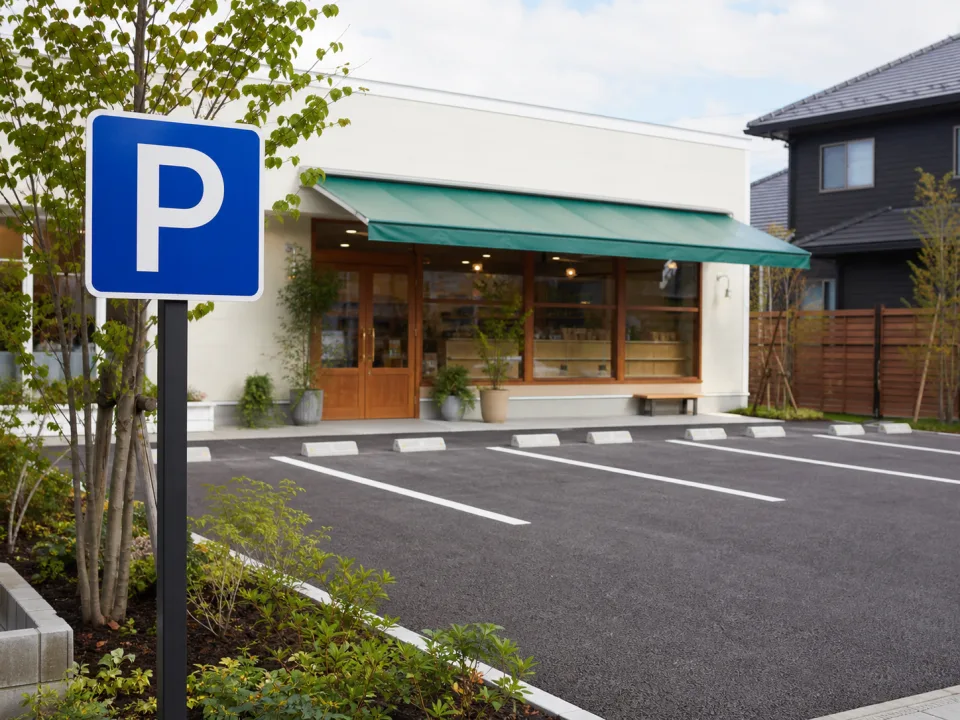 03
03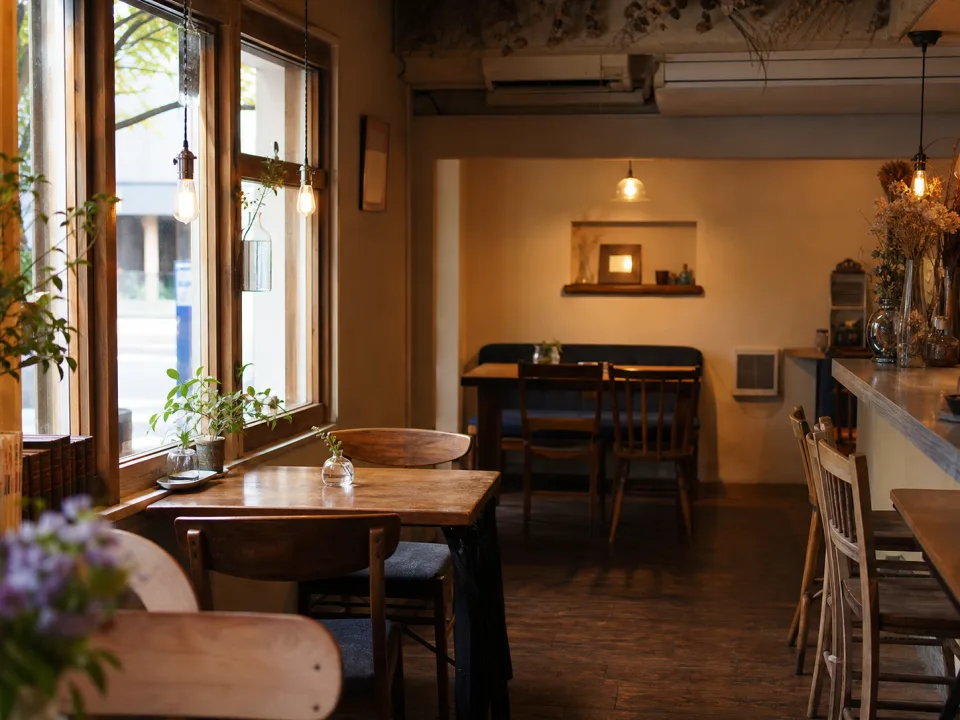 04
04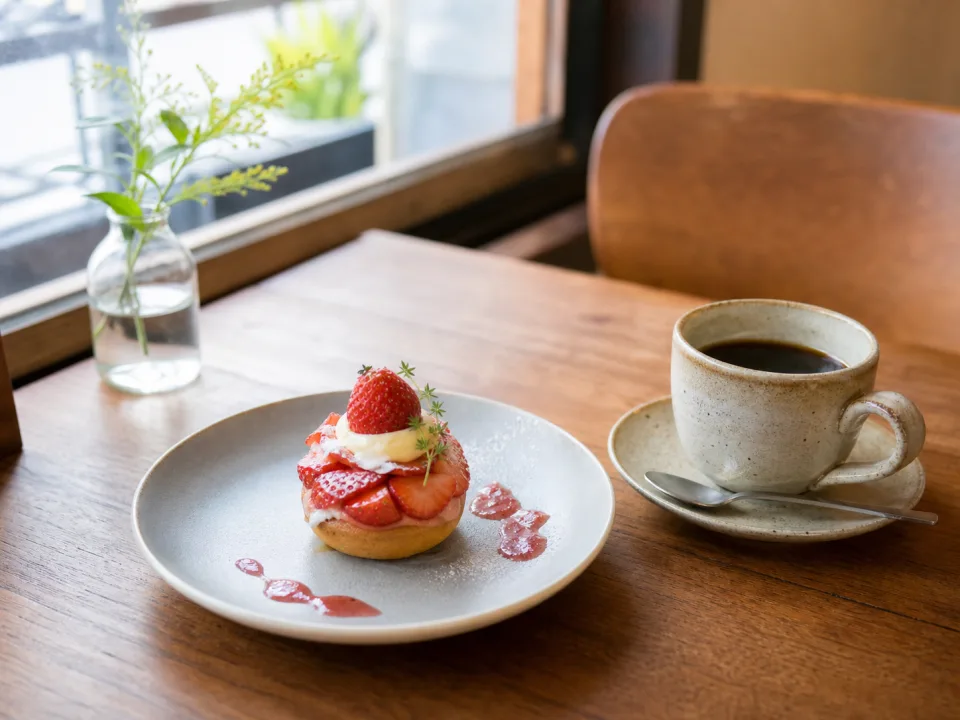 05
05 06
06